准备通信链路
- 硬件准备为每次飞行都需要进行
- 软件准备为第一次,按照教程配置软件连接。后续飞行,按需调整对应配置即可
硬件准备
- 云卓G12遥控器
- VtolS7无人机主体
- 无人机电池
软件准备
- 建议使用电脑QGC软件连接G12遥控器wifi,无线连接飞控以校准飞控传感器
- 建议在飞行使用电脑QGC地面站连接飞控,以监控无人机状态和转发RTK基站数据
遥控器无线连接飞控
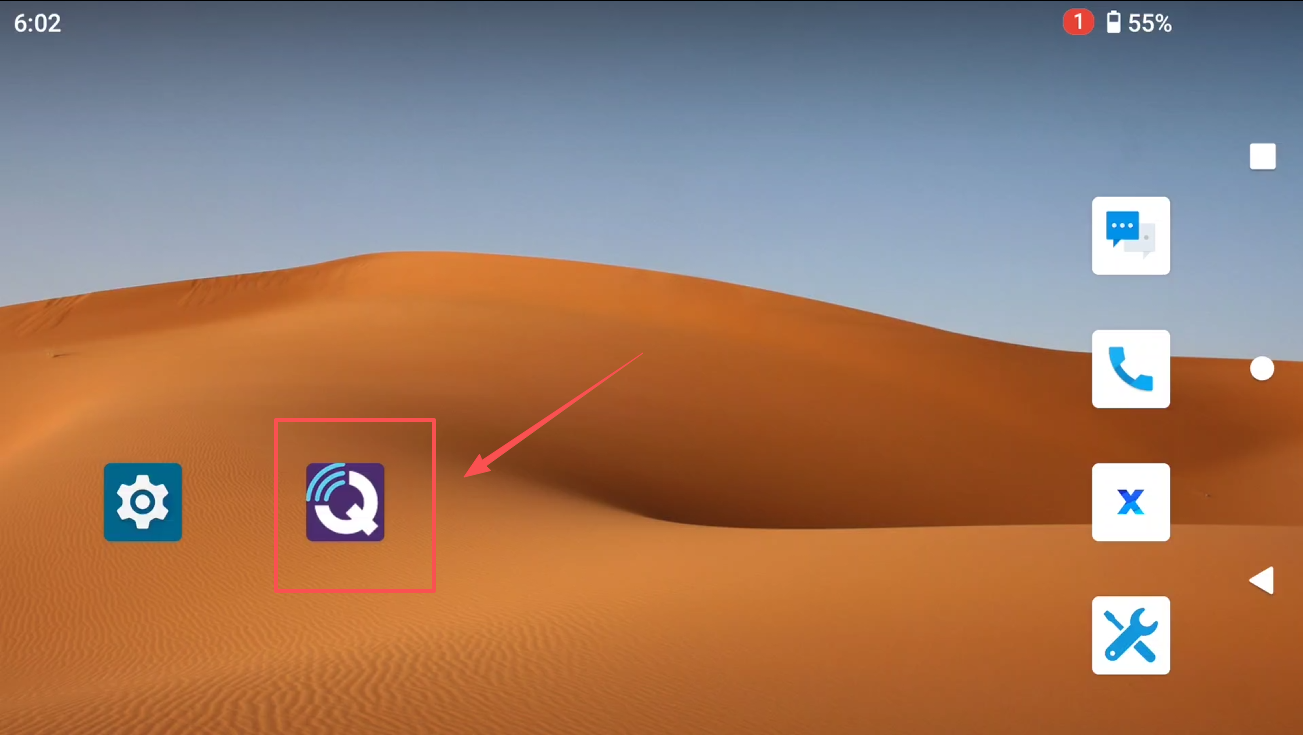
- 将无人机与G12遥控器同时上电,打开QGC地面站
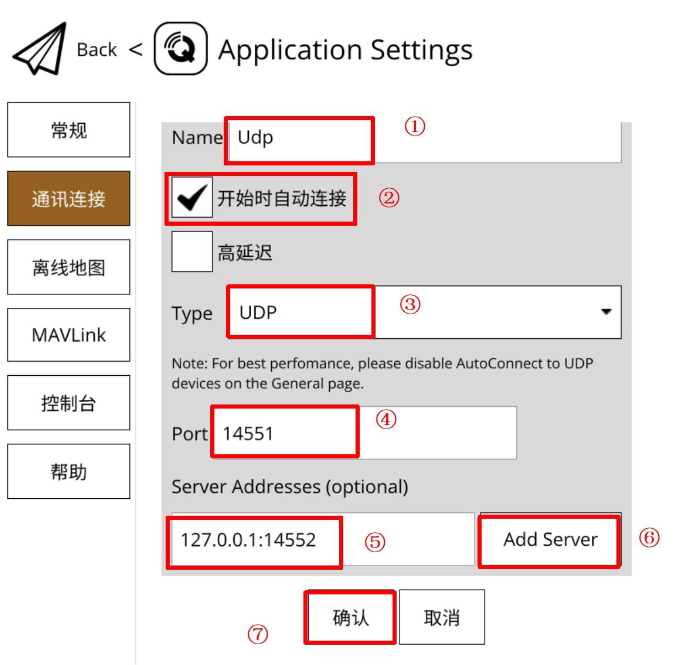
- 添加连接方式
- NAME添加名称;
- 勾选开始时自动连接;
- Type(连接方式)点开选项设置为UDP;
- Port(端口)设置为14551;
- ServerAddresses下框内输入数传IP地址:127.0.0.1:14552;
- 点击AddServer(添加);
- 点击确认。
电脑无线连接通讯链路
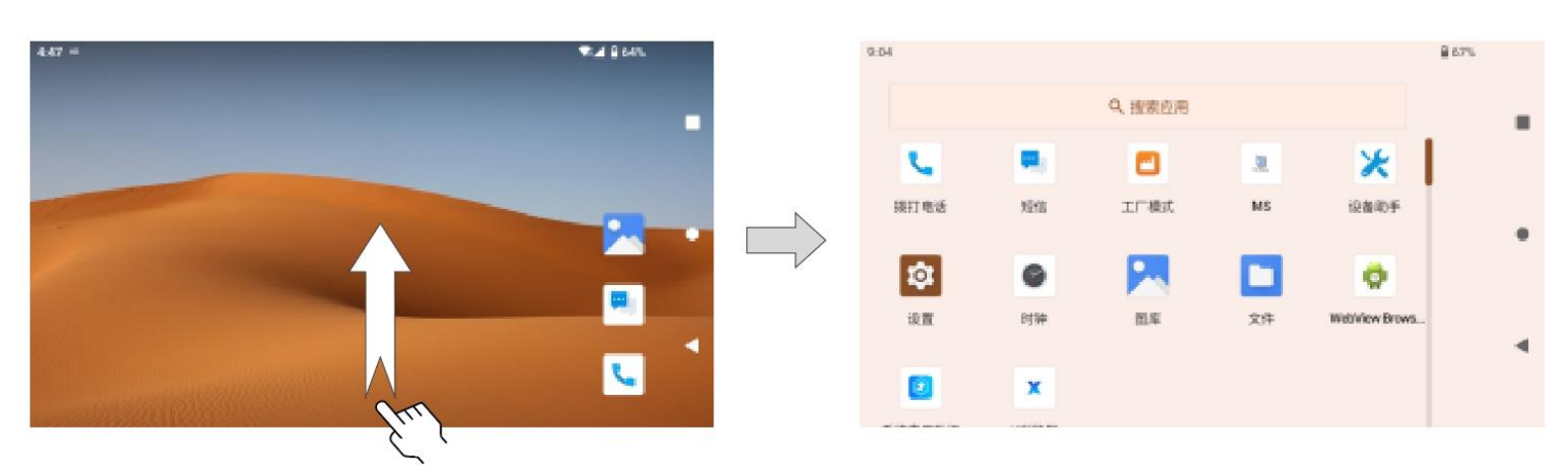
- 从屏幕底部边缘向上滑动可进入应用界面
-
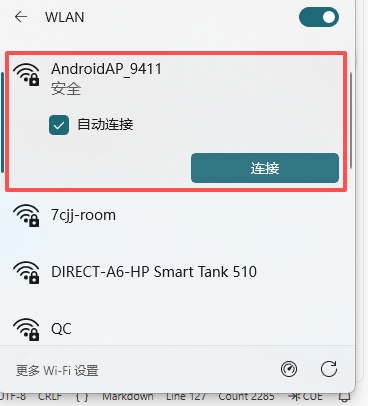
打开地面端安卓系统的WiFi热点,将地面端与Windows电脑通过WiFi 建立链接。
-
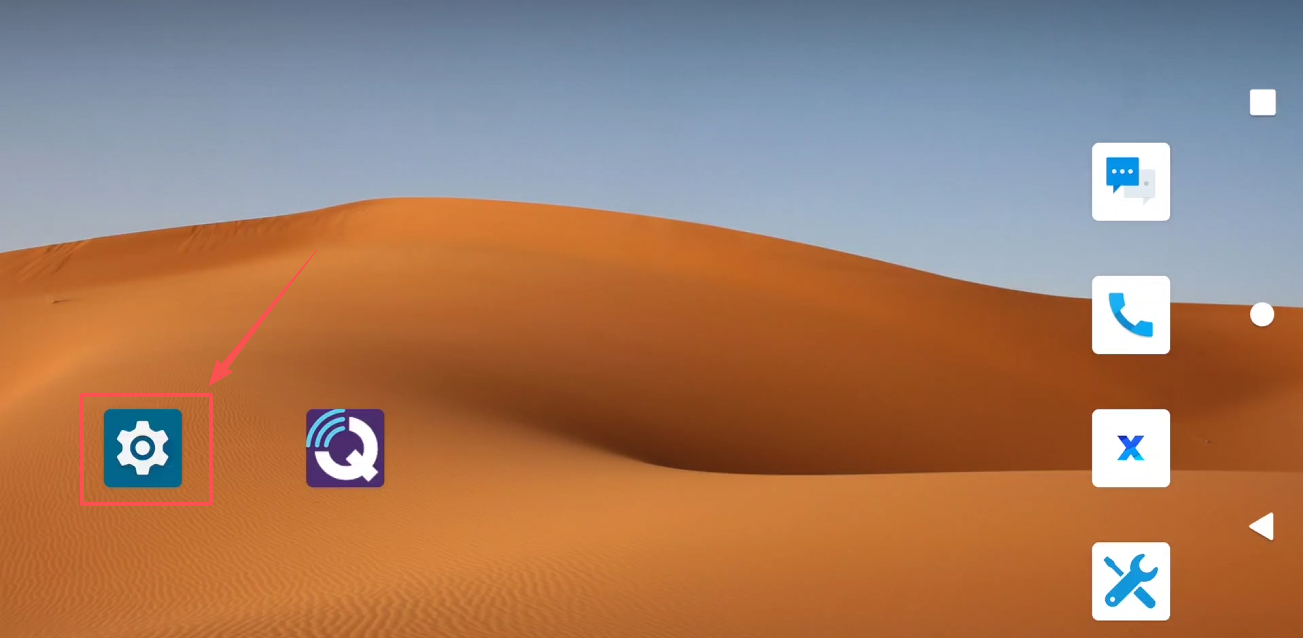
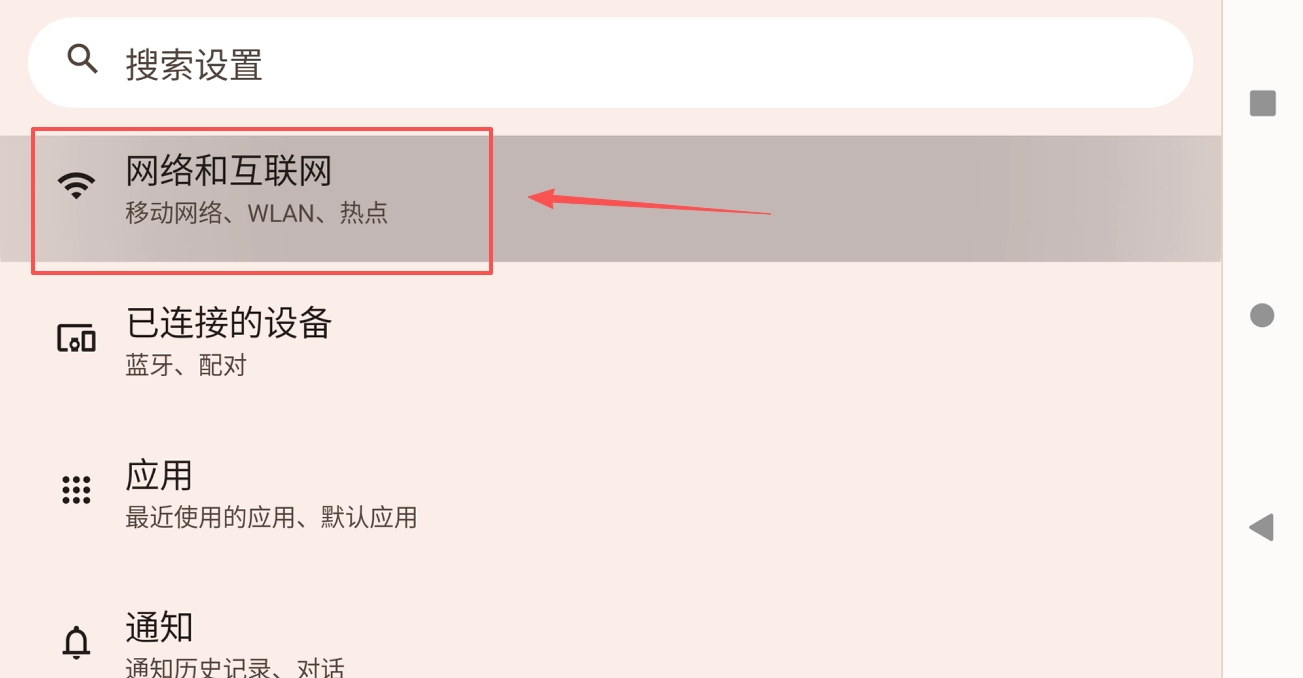
打开设置
- 点击网络和互联网
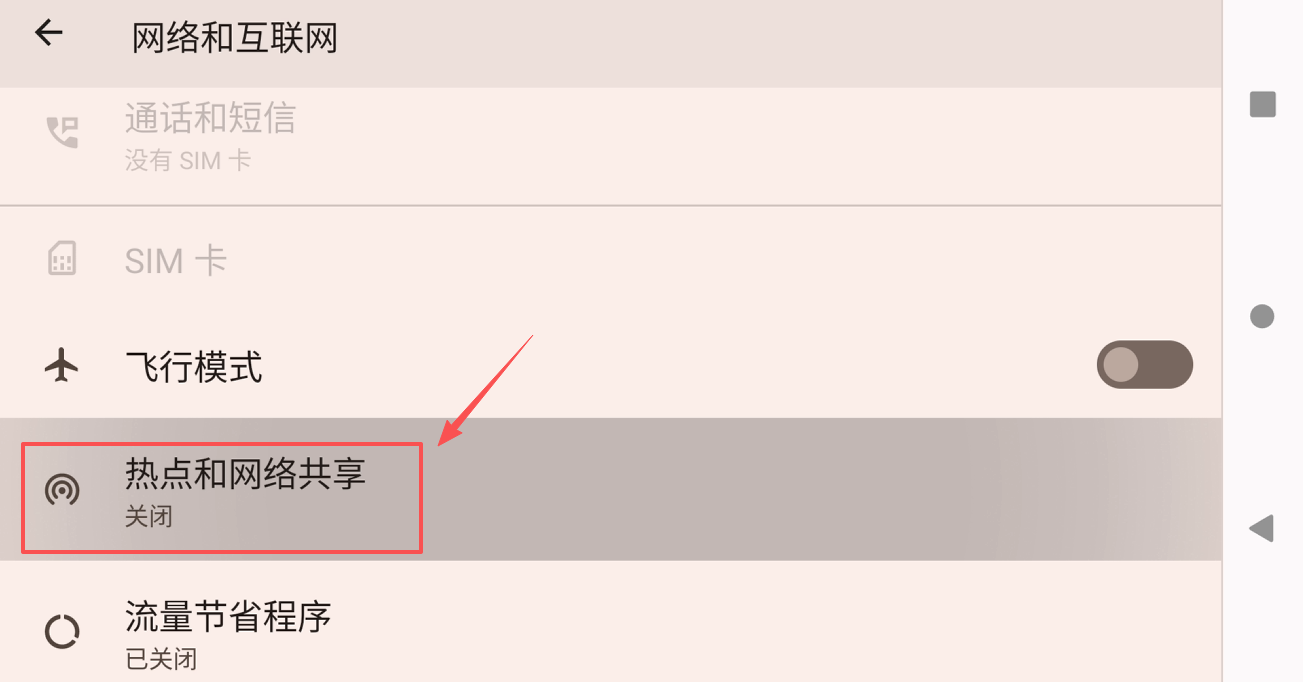
->热点和网络共享
->WLAN热点->
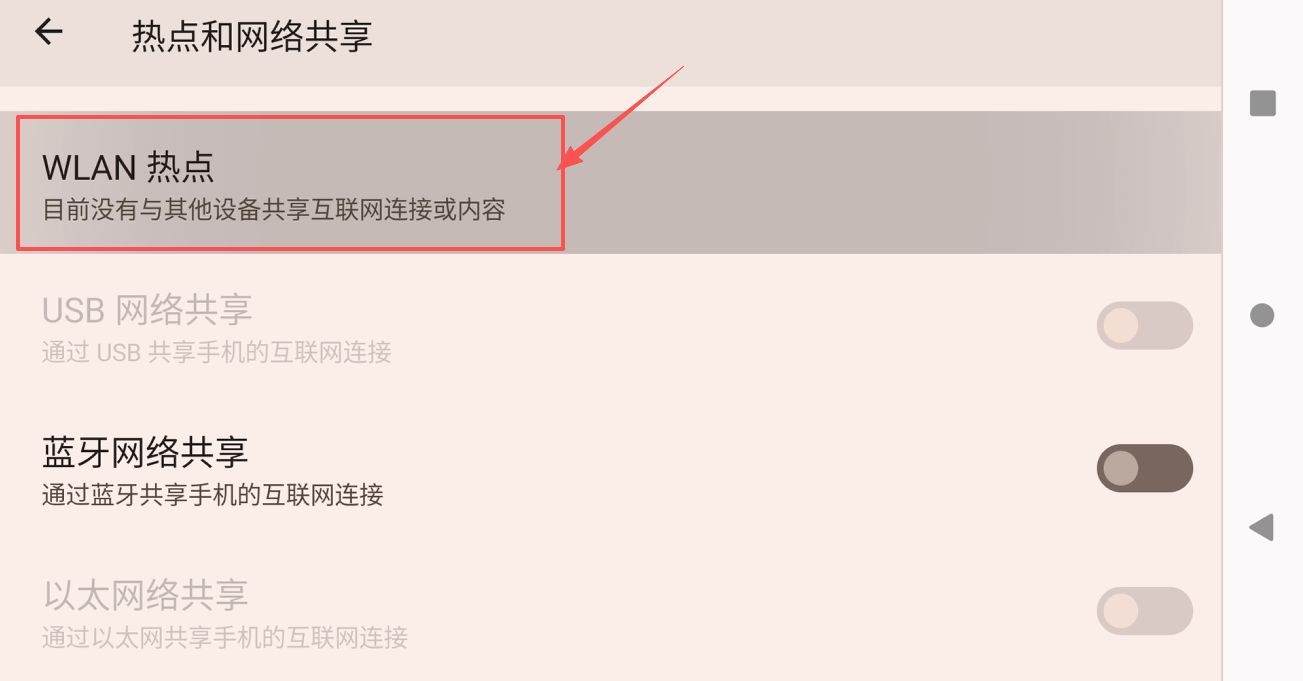
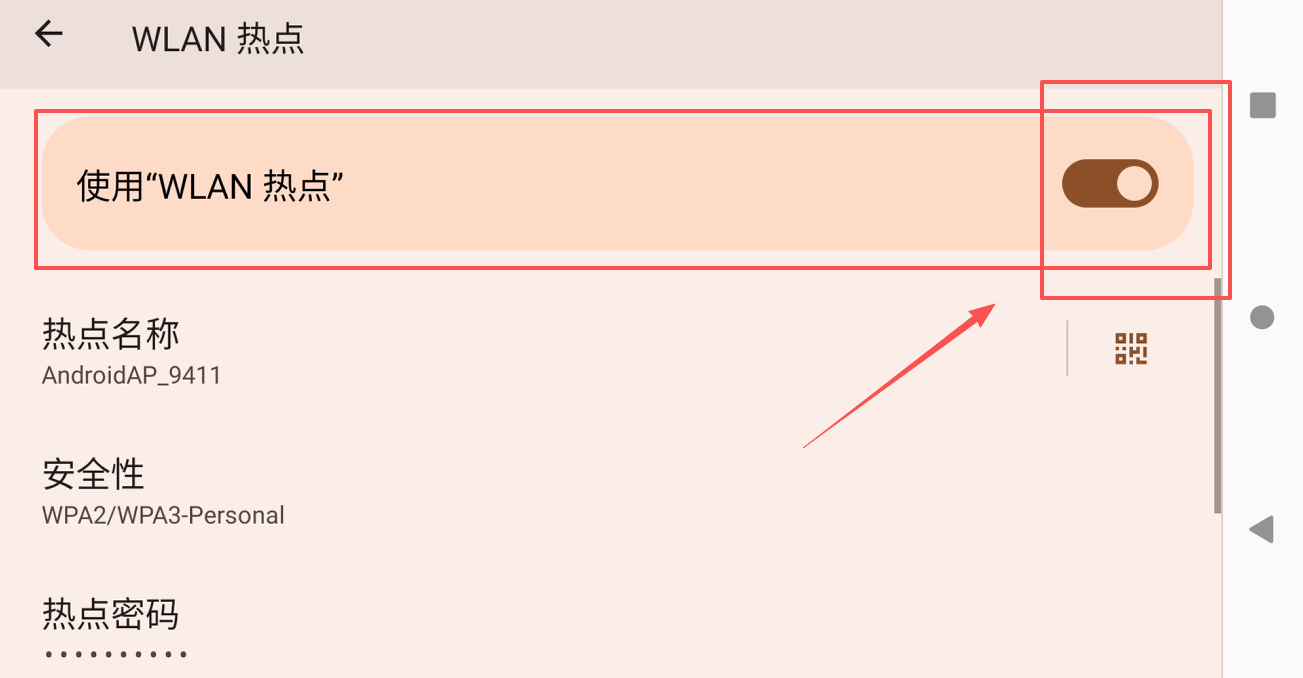
打开“使用WLAN热点”,将电脑连接到遥控器的热点。
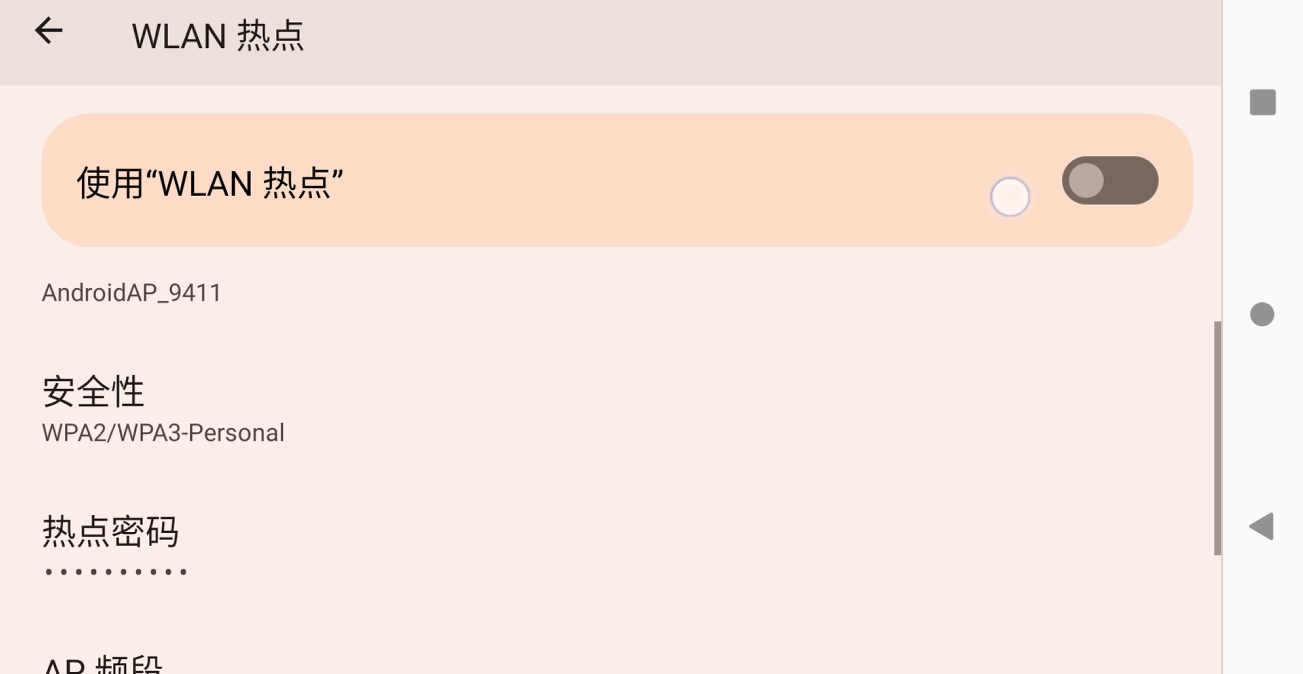
查看WIFI名字和密码,记录备用(一下示例账号和密码只用作参考,具体以实际为准)
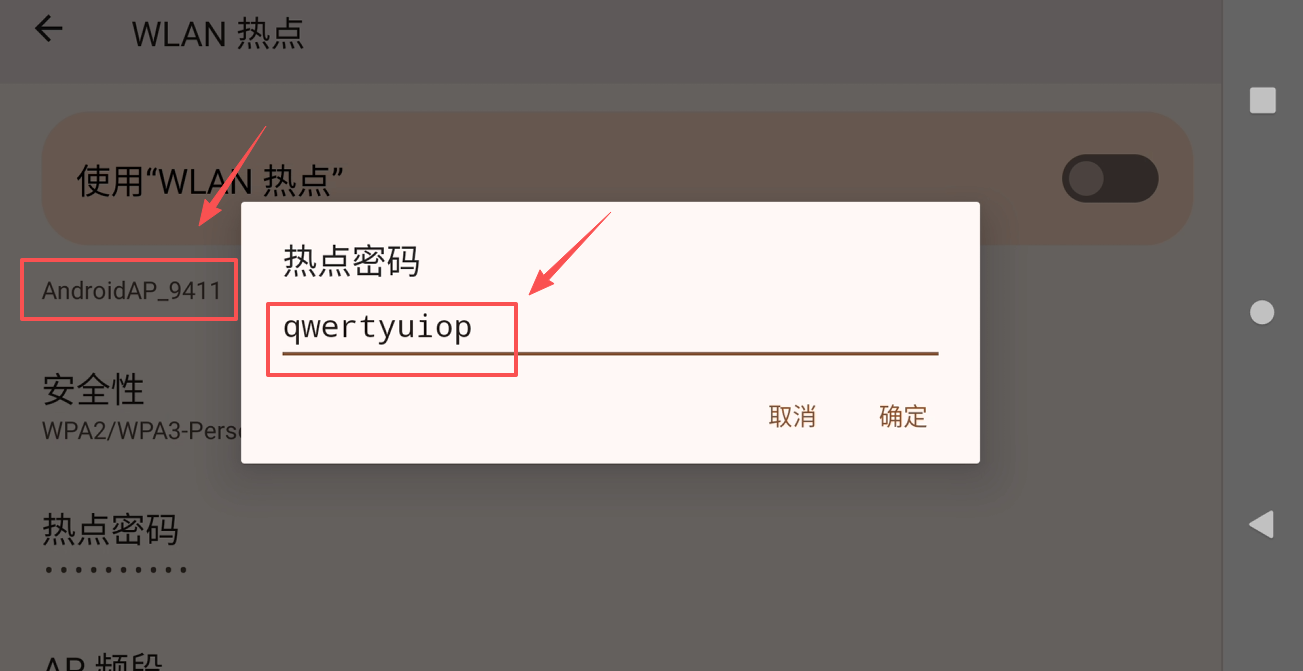
打开WIFI热点
电脑连接这个WIFI热点
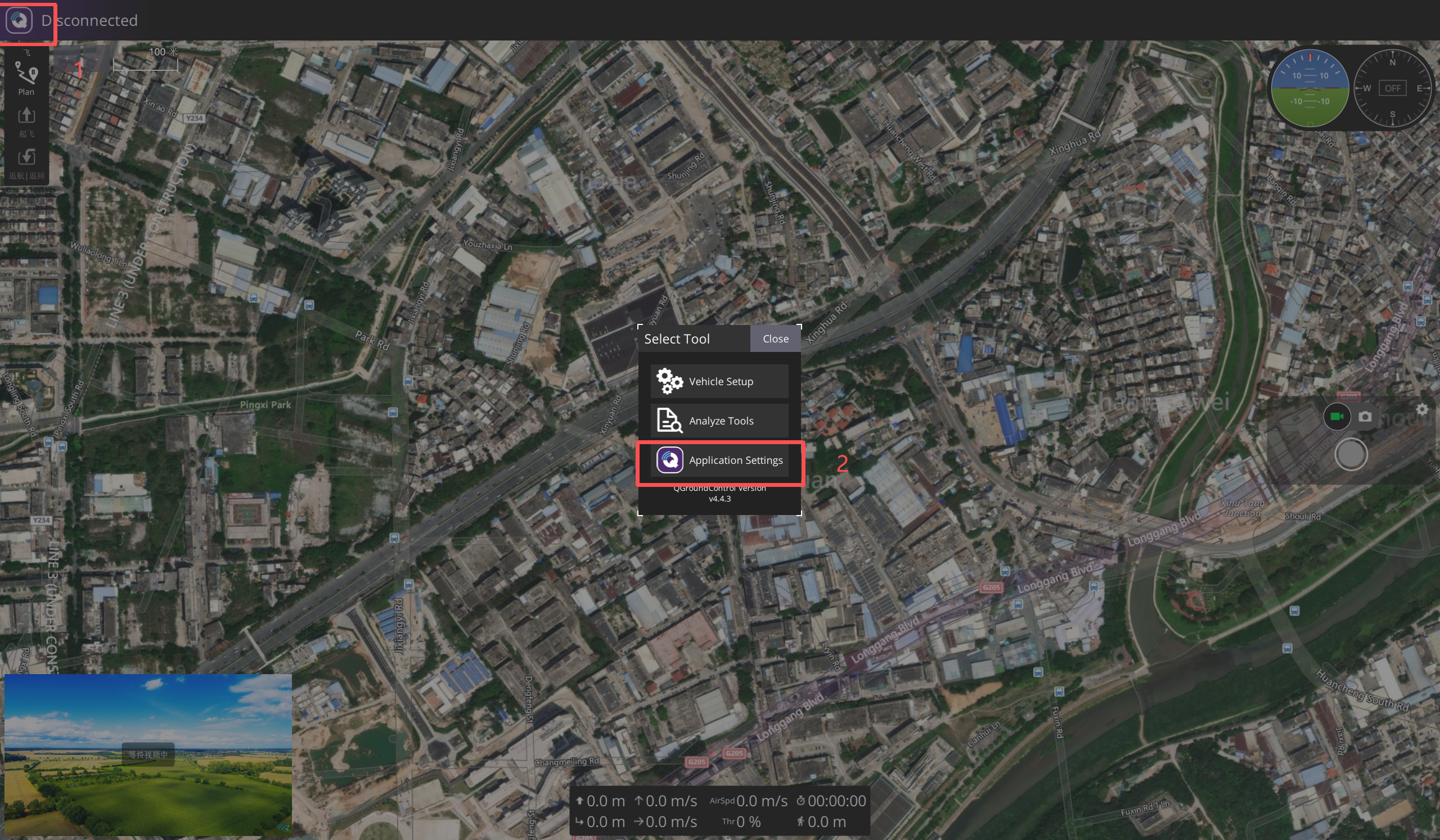
- 运行 QGC 地面站软件,进入 QGC 的应用设置“Application Settings”菜单,点击“Comm Links”并增加“Add”一个新的连接方式。
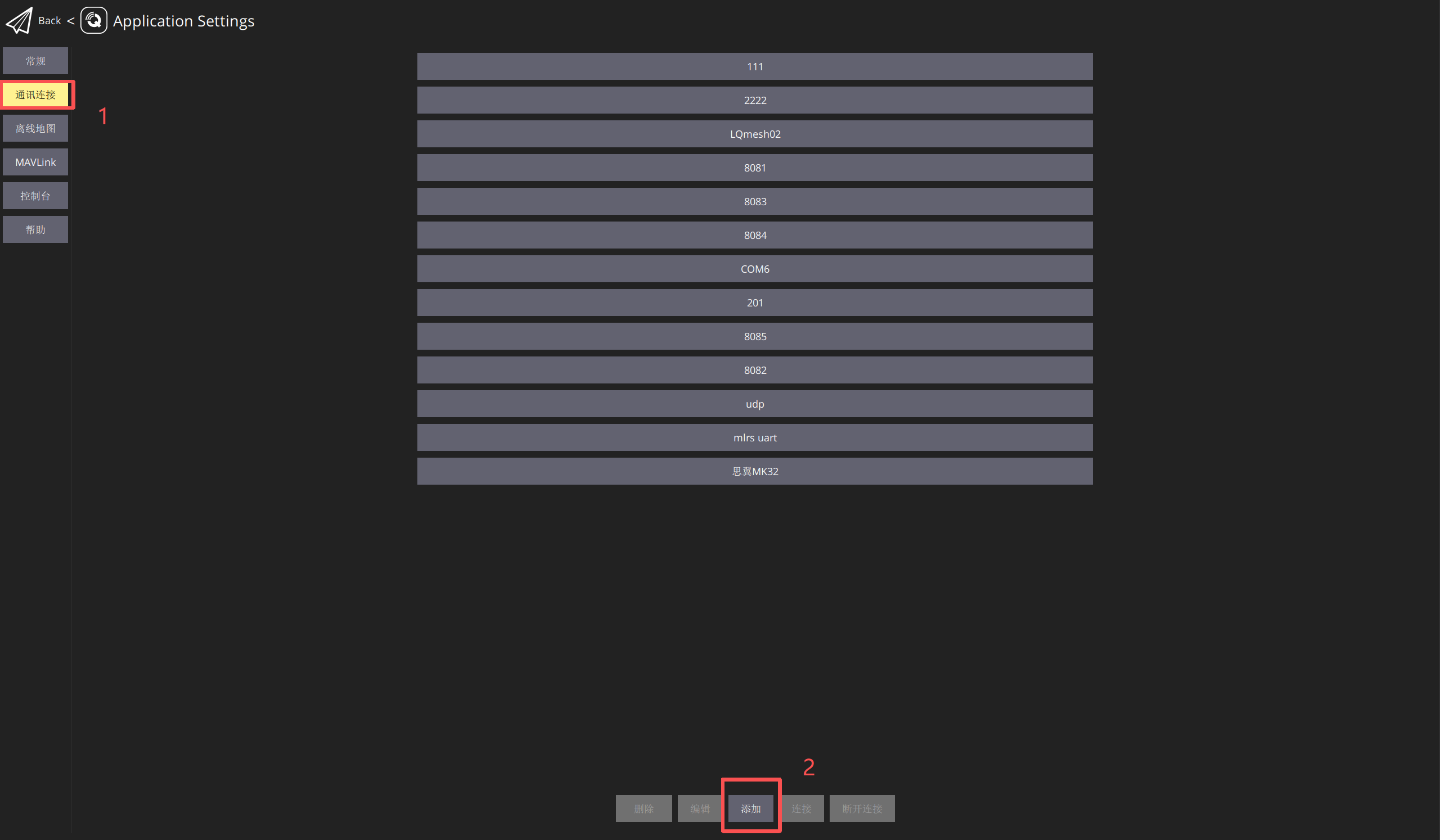
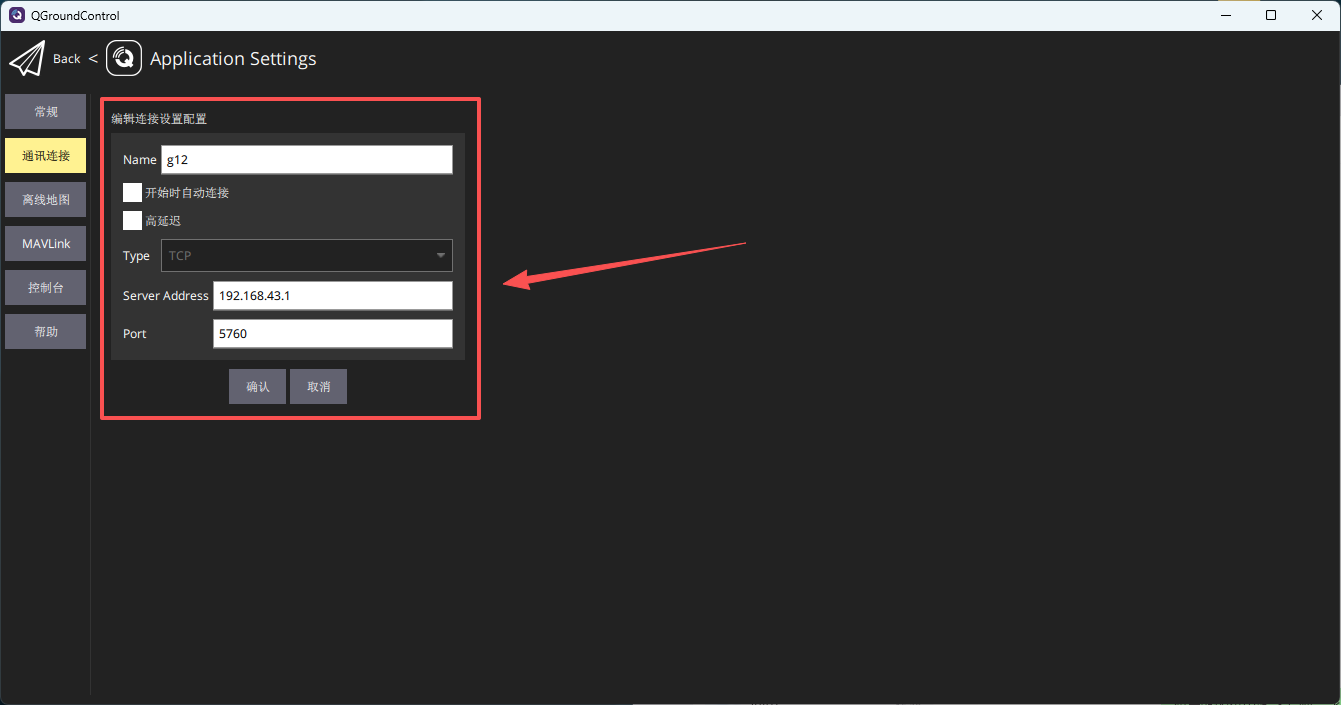
- 命名为“G12”,将连接类型“Type”选为“TCP”,接口“Port”设置为 “57600”,服务器地址“Server Addresses”输入“192.168.43.1”
- 按照下方图片内容选择填入配置
- 点击确认,完成通信配置后选择该配置连接即可
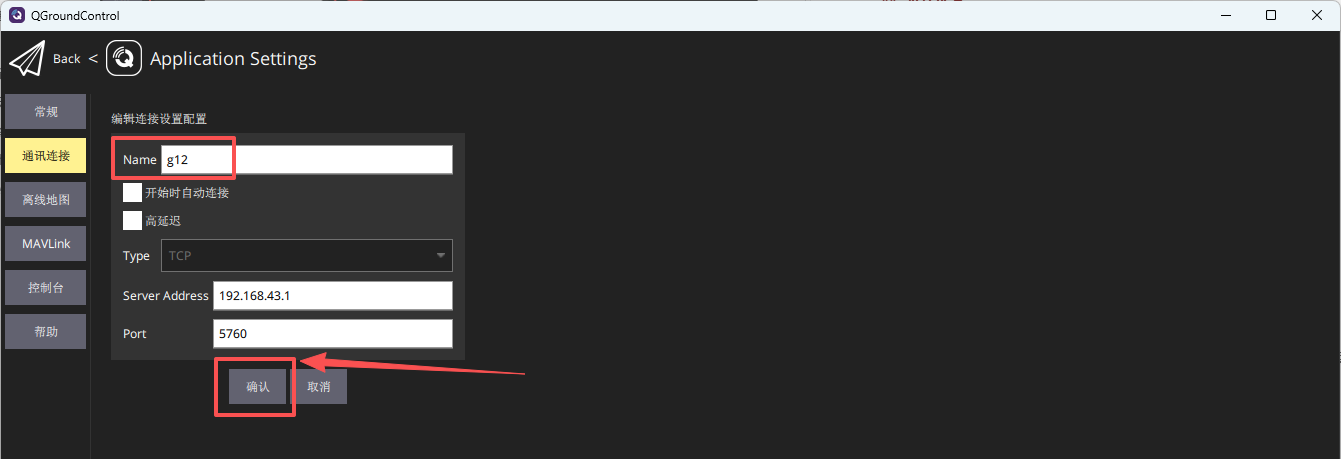
- 选择设置好的“G12”连接方式并点击“Connect”,连接成功。
Nomachine 无线连接机载电脑
电脑WIFI连接G12遥控器通信链路
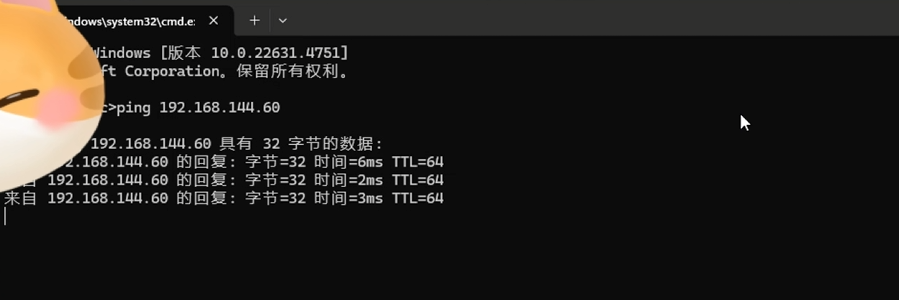
- 在终端测试,收到机载的回复,说明可以ssh、nomachine等远程访问机载了
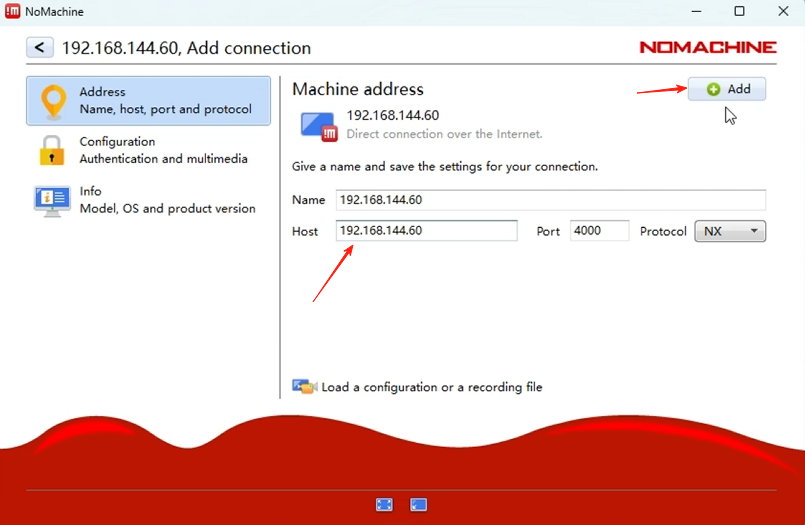
- 打开Nomachine远程软件,添加下面的连接设置,再点击Add保存
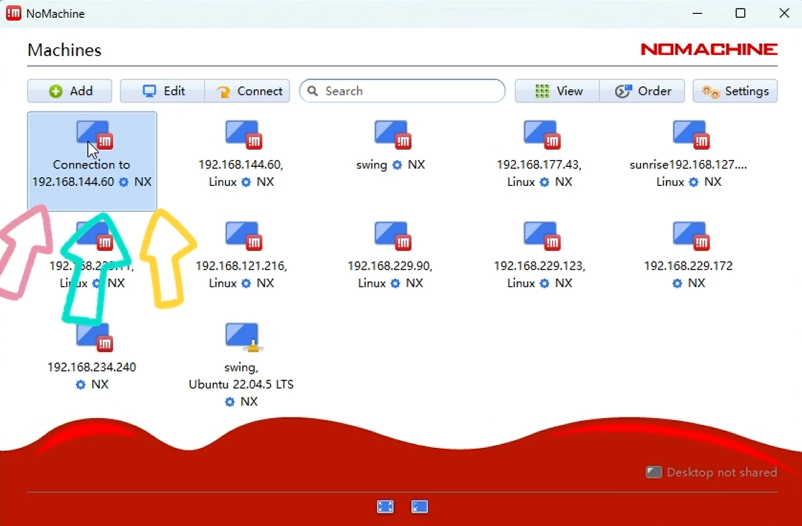
- 双击,开始连接
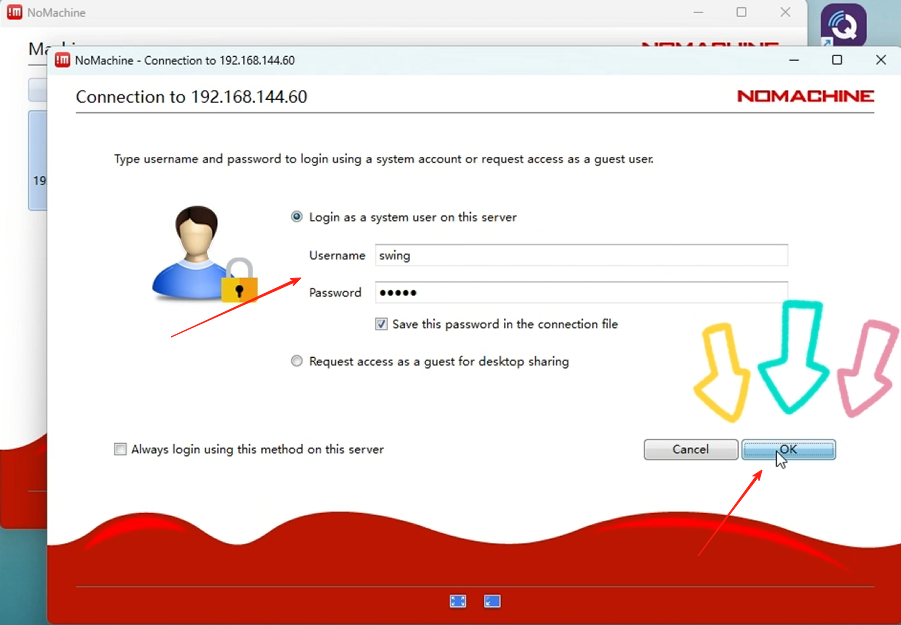
- 输入账号、密码,点击OK
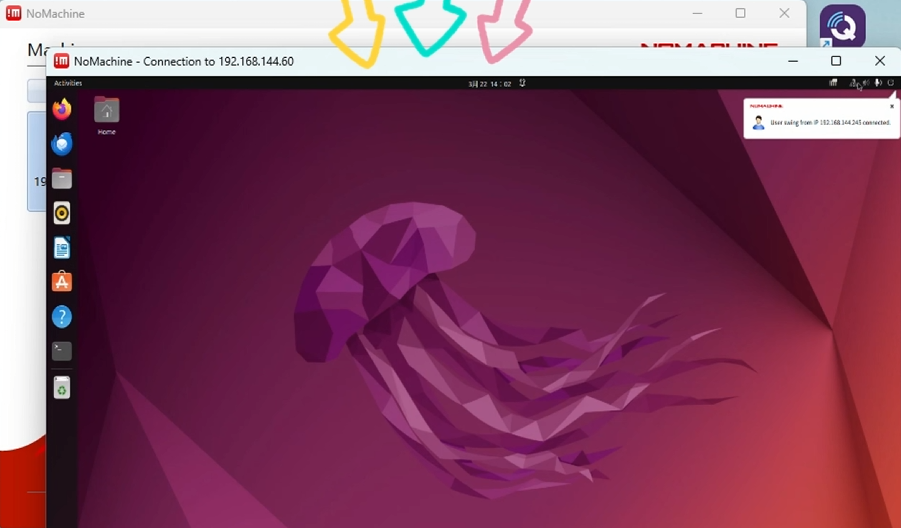
- 出现下图,则说明远程访问机载成功
VSCode SSH 连接机载电脑(推荐)
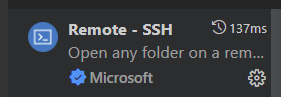
- 打开VS Code,安装Remote - SSH插件
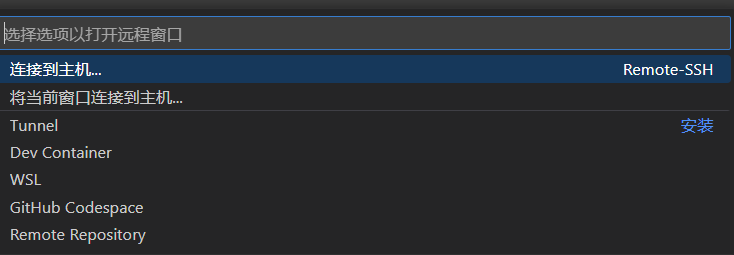
- VS Code打开左下角绿色按钮,选择“连接到主机”
- 选择“配置SSH主机”
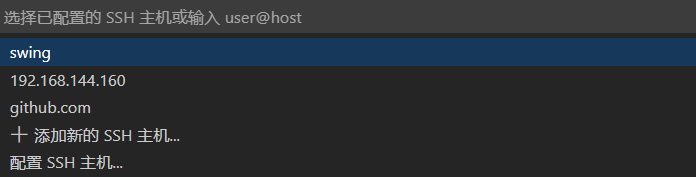
- 选择默认的SSH配置文件即可,将以下文字复制到.config文件中。
Host swing
    port 22
    HostName 192.168.144.60
    User swing
- 再次点击VS Code左下角绿色按钮,选择“连接到主机”,随后选择swing进行连接。
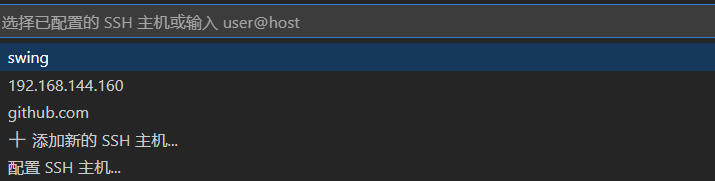
- SSH远程连接成功后,可在VS Code中新建终端,进行机载计算机的远程终端操作。