2准备通信链路
- 硬件准备为每次飞行都需要进行
- 软件准备为第一次,按照教程配置软件连接。后续飞行,按需调整对应配置即可
硬件准备
- SIYI通信链路地面端
- 遥控器、接收机
- VtolS7无人机主体
- 无人机电池
- 电脑
给SIYI通信链路地面端、遥控器上电
- 将HM30本体对准电池卡槽,向下按压电池,确保安装没有虚位
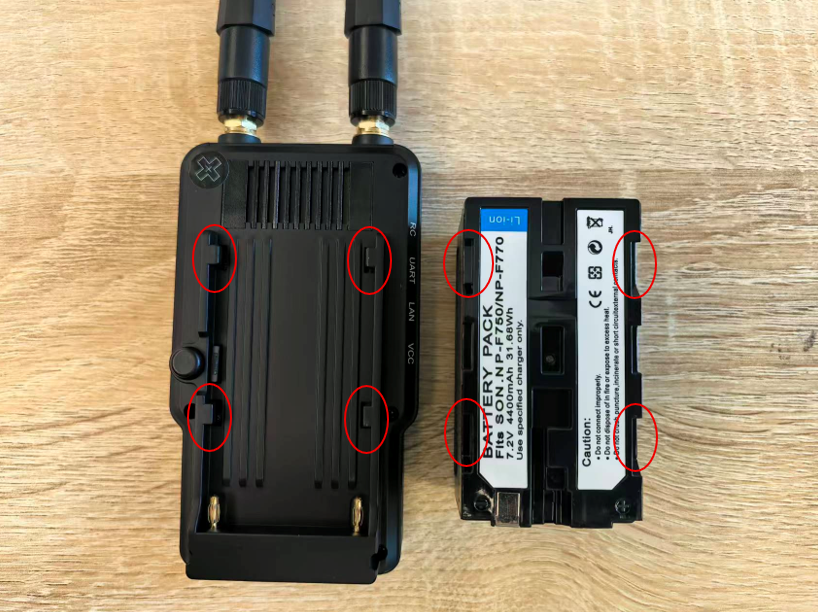
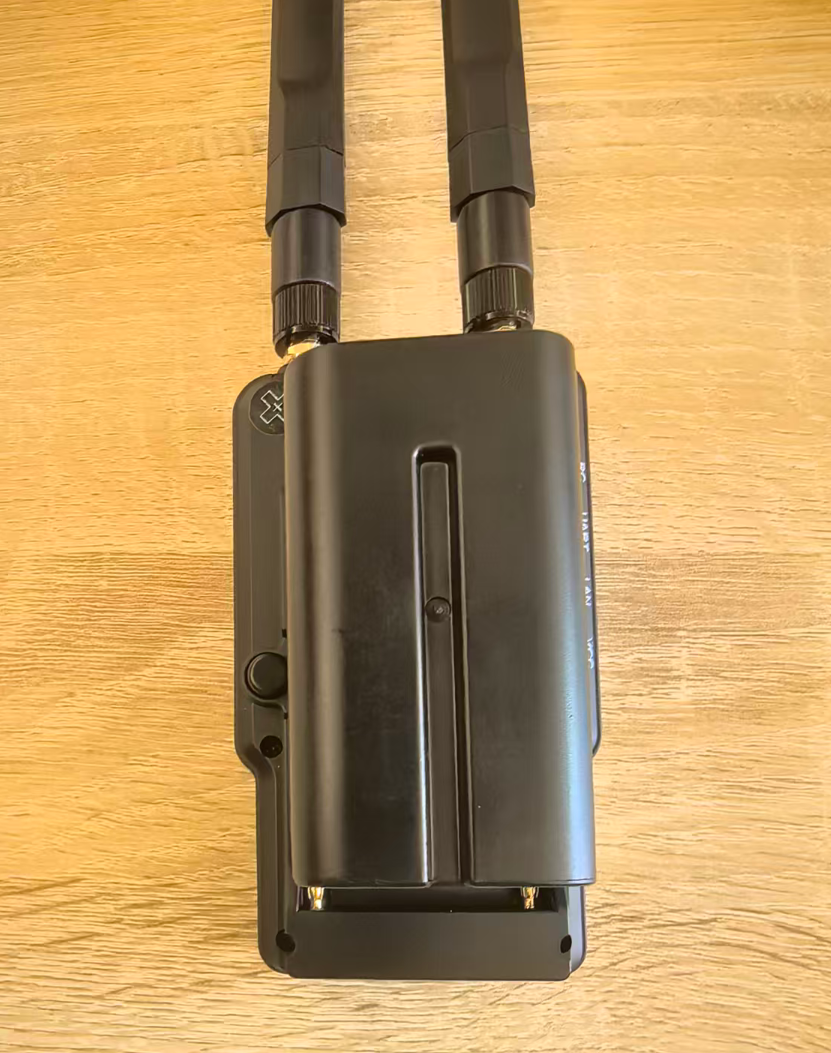
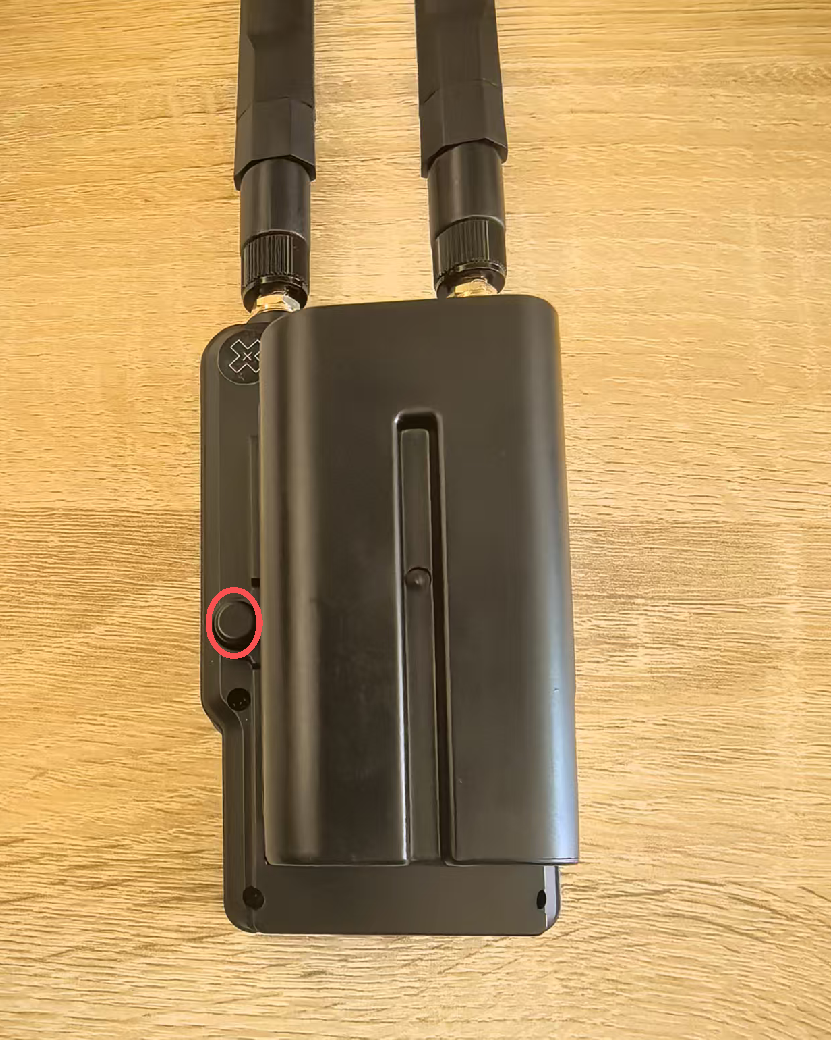
- 如需完成电池拆卸,需按住黑色按钮,上抬电池即可完成拆卸
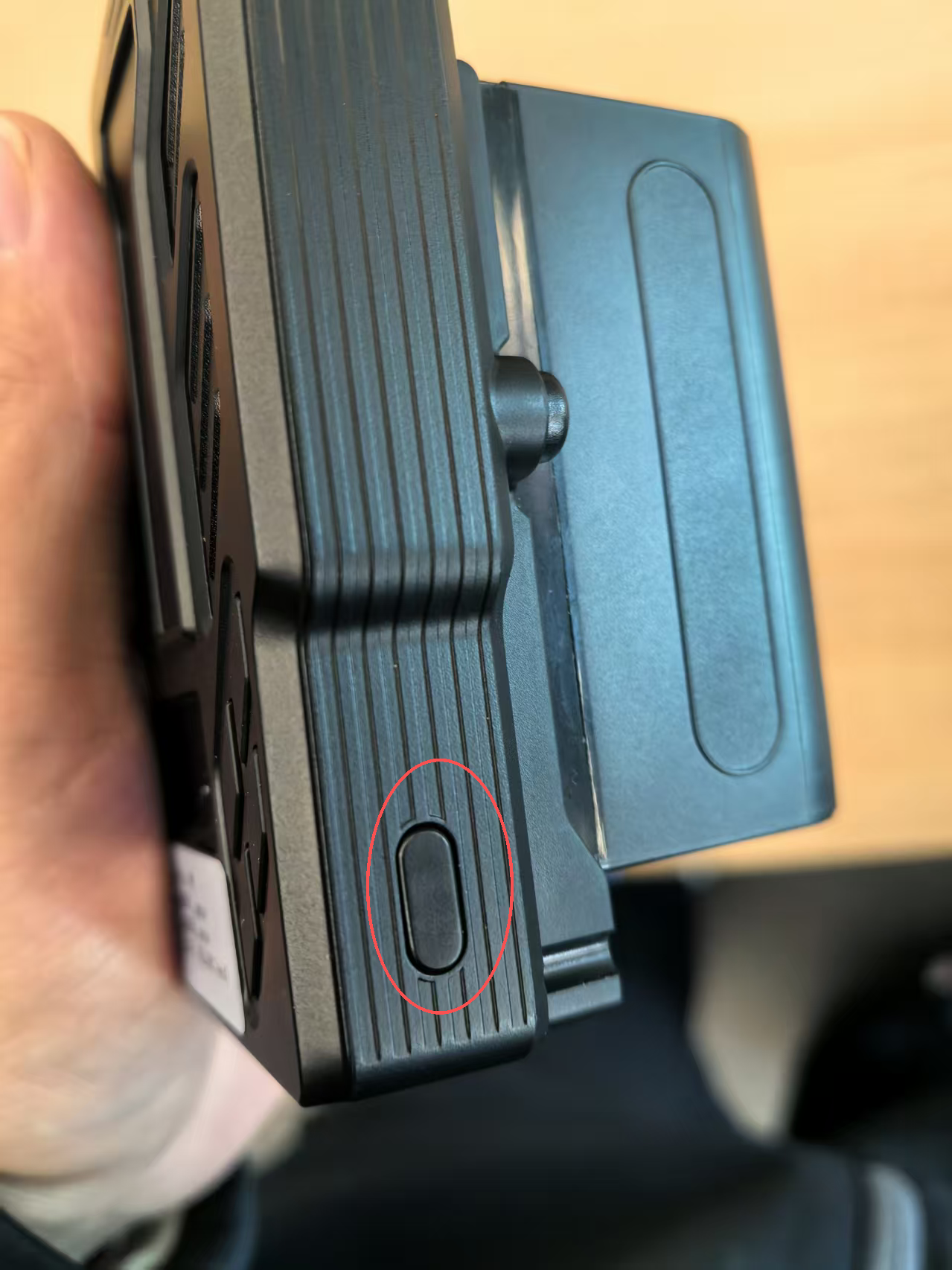
- 开机: 关机状态下,短按电源键,OLED显示屏将提示“Press again to power on”,接着立即长按电源键约两秒,地面端将开机。
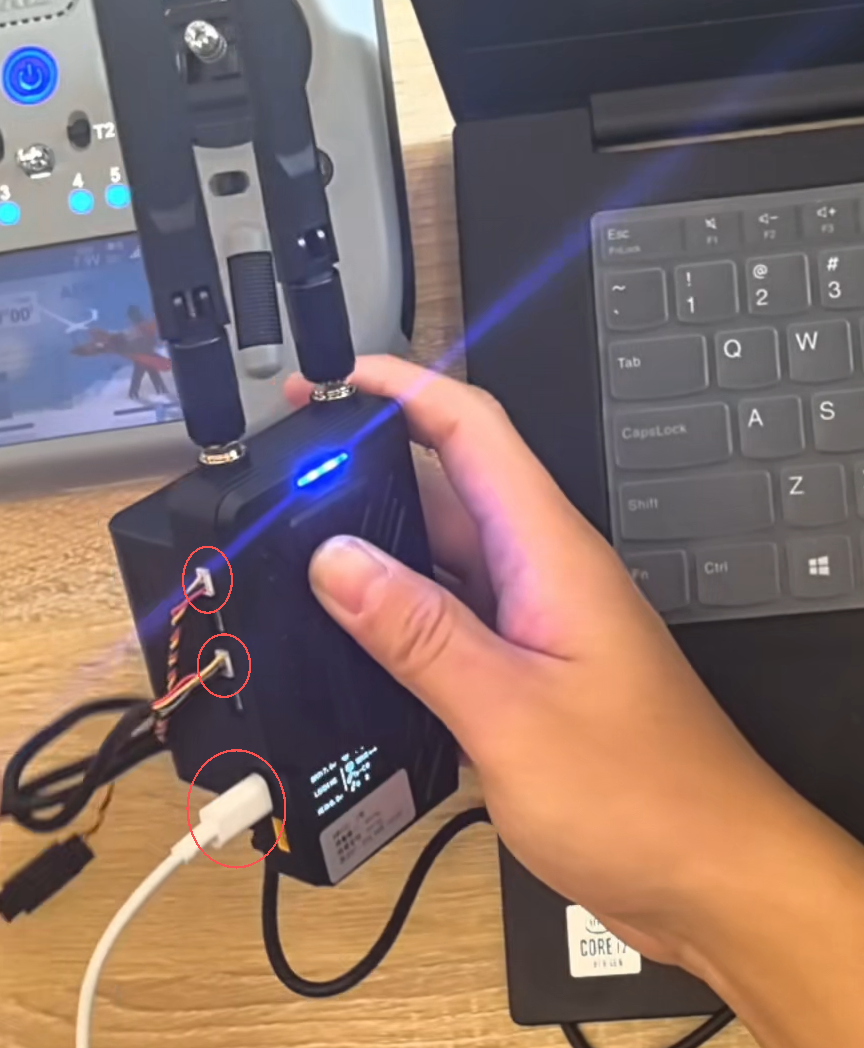
硬件连接到SIYI通信链路地面端
连接线带有锁扣设计,使连接线不易脱落,需注意按压锁扣进行插拔
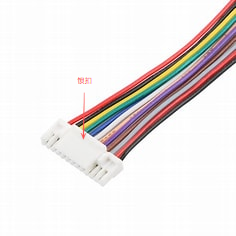
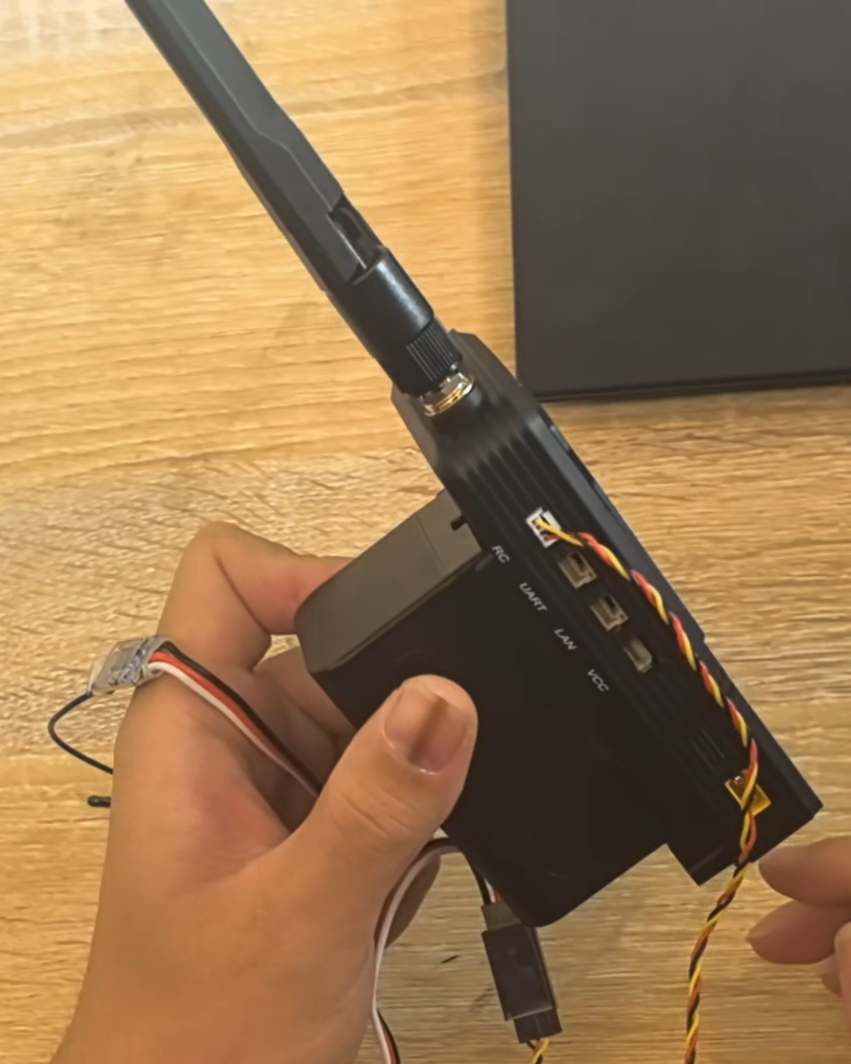
- 将接收机连接到思翼通信链路地面端RC端口(注意端口插头方向请勿硬拔硬插)
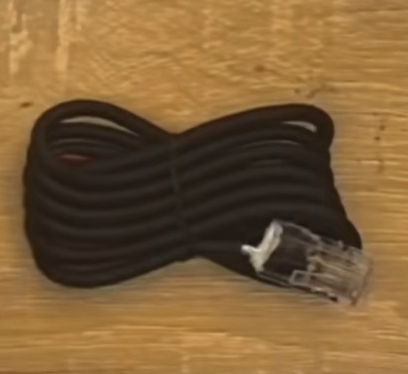
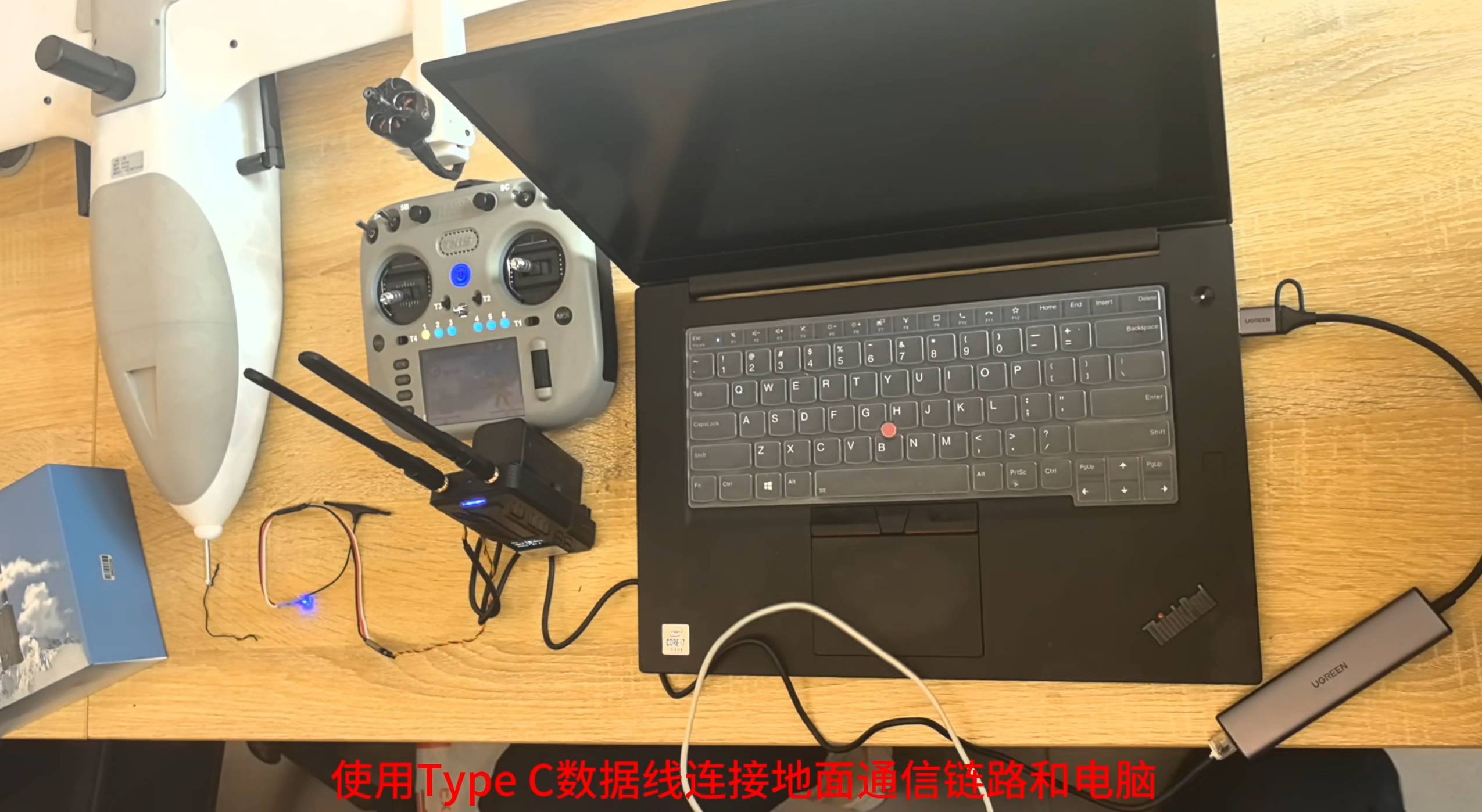
- 使用思翼HM30通信链路地面端配套网口线连接电脑网口与地面端LAN端口(注意端口插头方向请勿硬拔硬插)
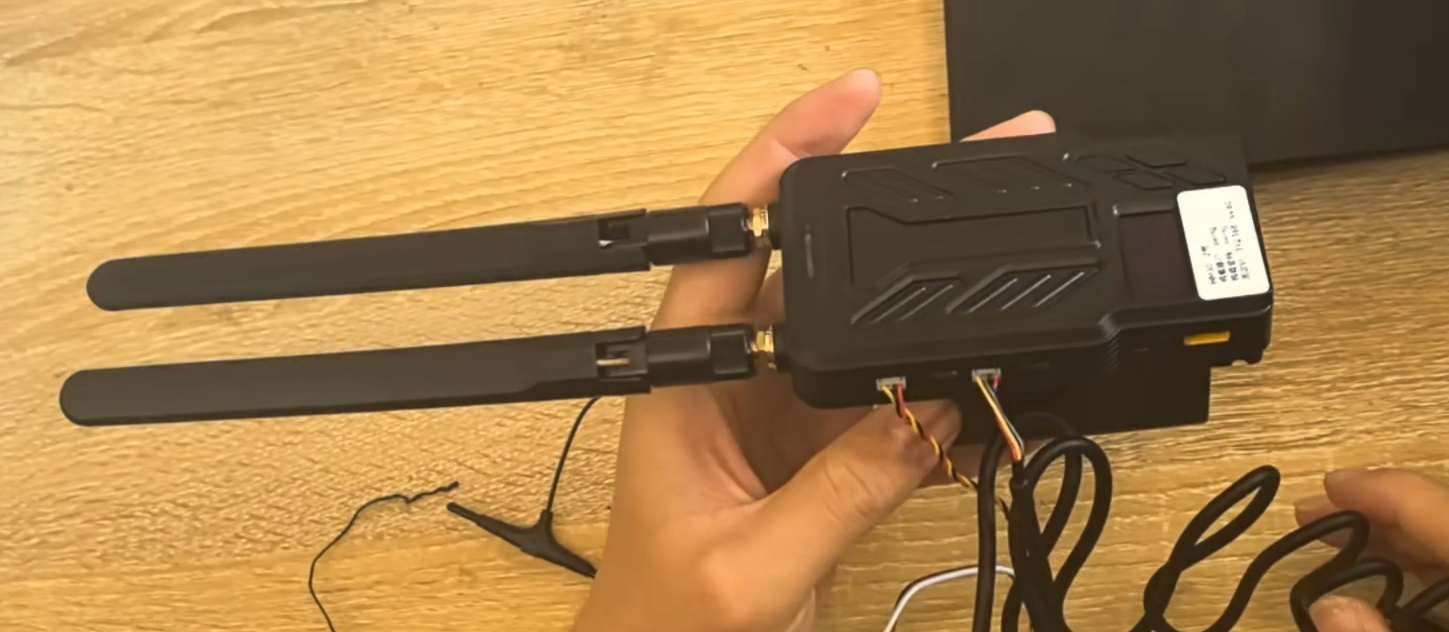
- 使用type-C线连接电脑与地面端对应端口
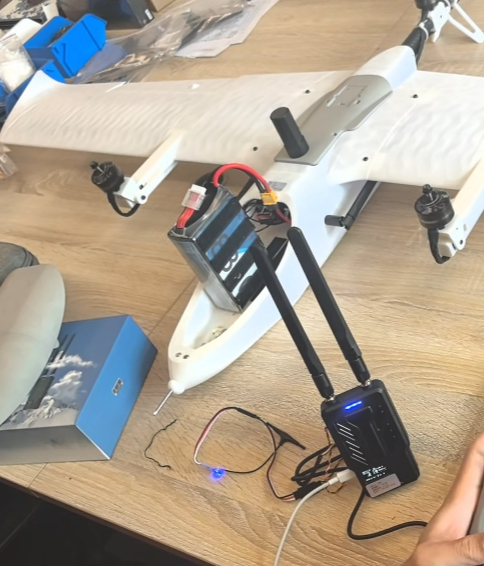
- 将VtolS7无人机放置到空旷的起飞点,然后上电,关闭电池仓
软件准备
无线连接飞控
- 部分电脑USB在连接上SIYI通信链路地面端,打开QGC后,会自动连接上。
- 如果没有自动连接,则按照下面教程手动连接
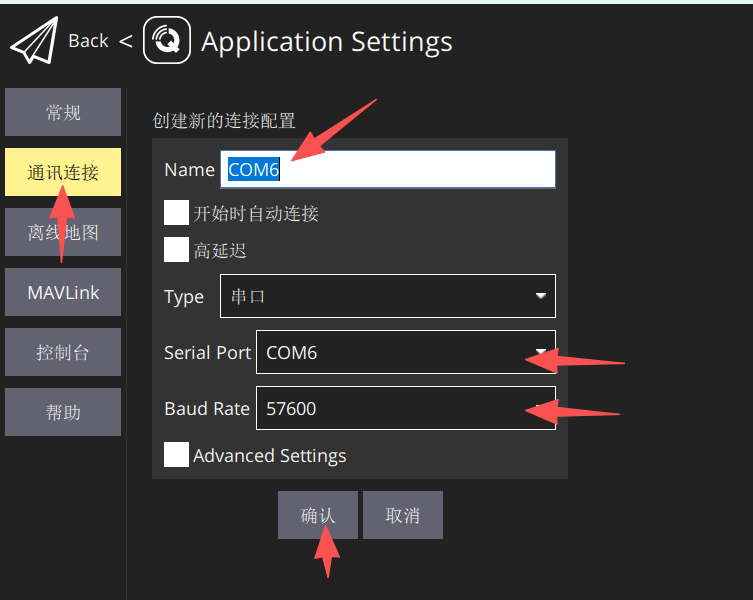
- 打开电脑设备管理器,找到新增的端口
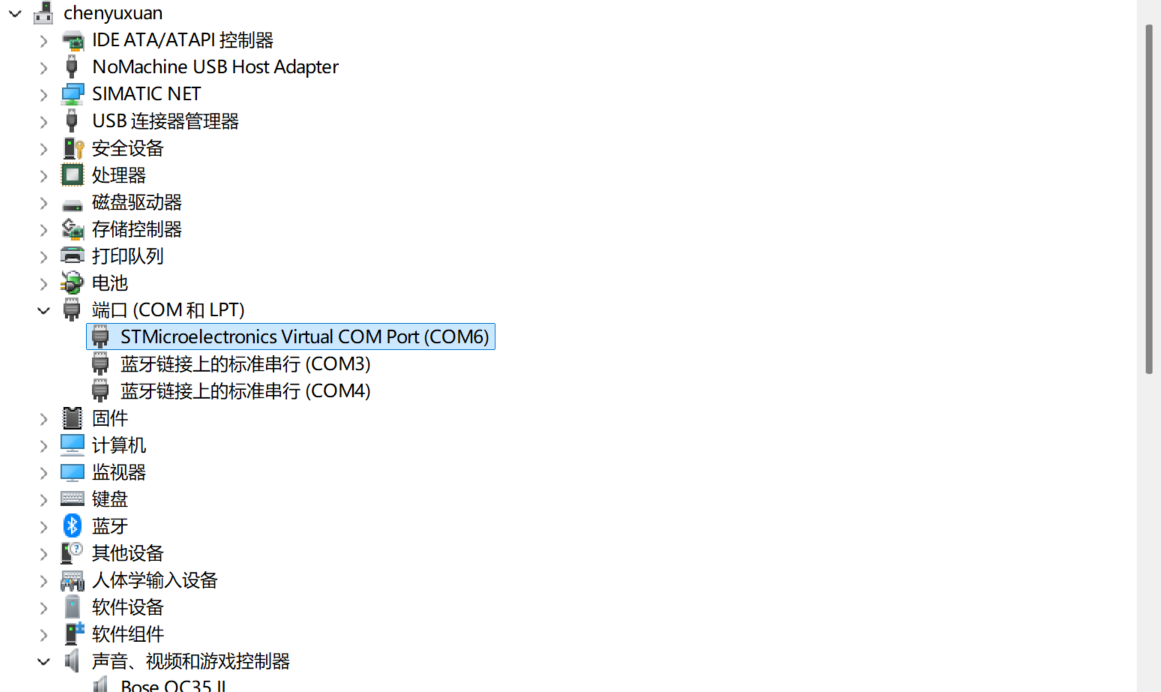
- 打开QGC软件,新增一个端口连接,配置如下,然后点击确认
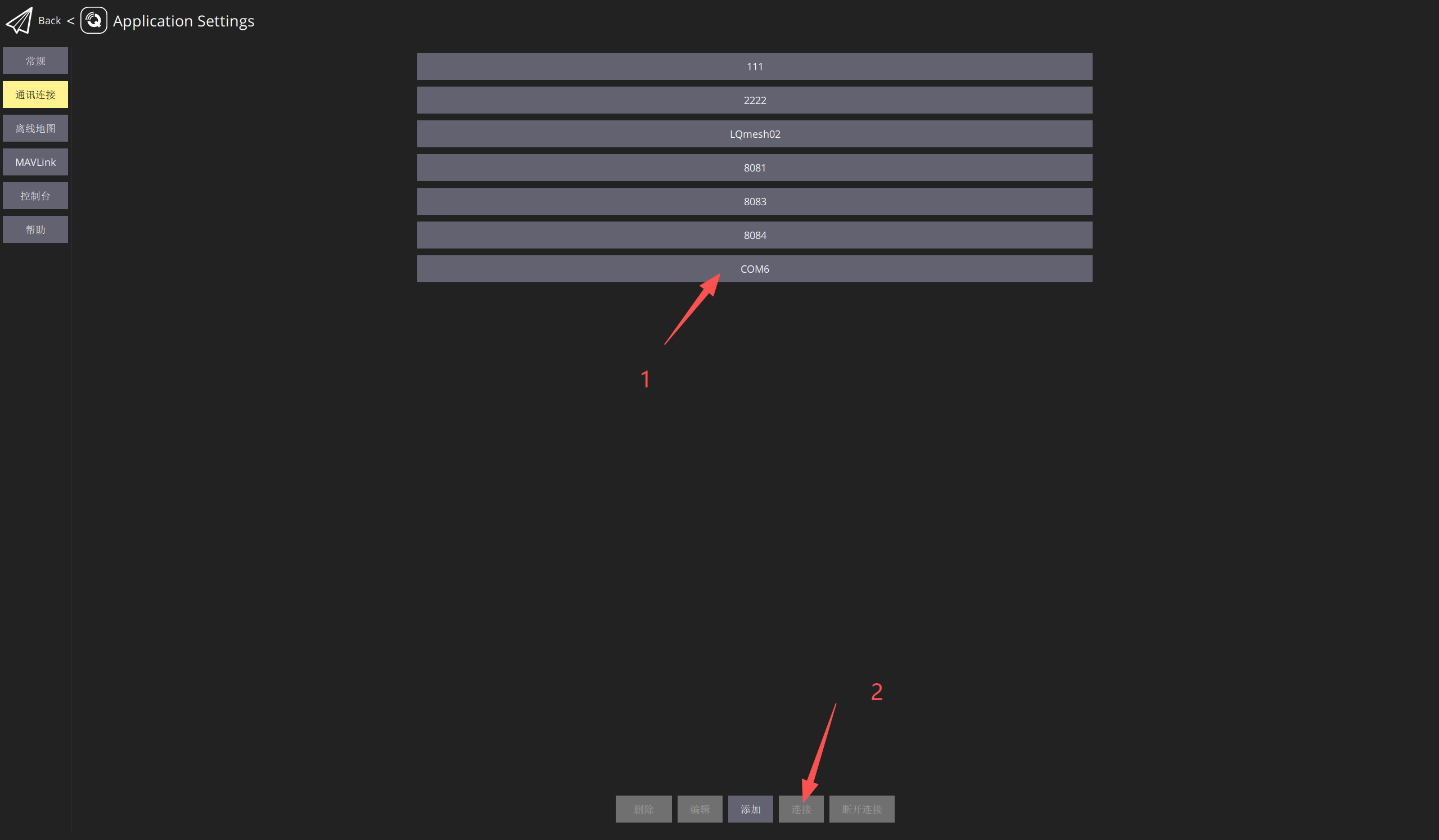
- 选中刚才新建的连接配置
- 点击连接,然后返回主页即可
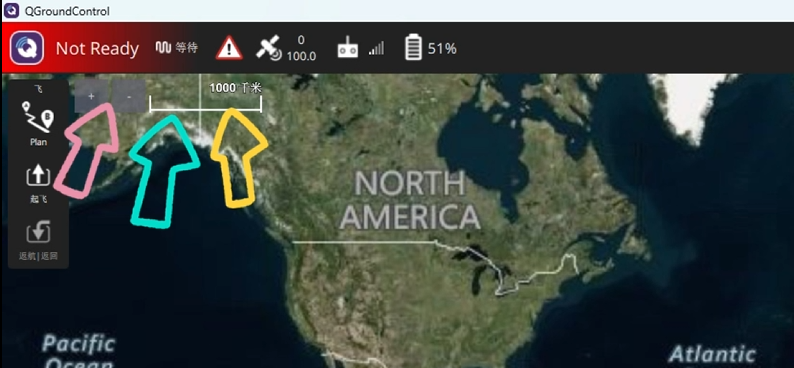
- QGC主页有数据显示则说明连接成功
Nomachine 无线连接机载电脑
电脑网口连接SIYI通信链路地面端
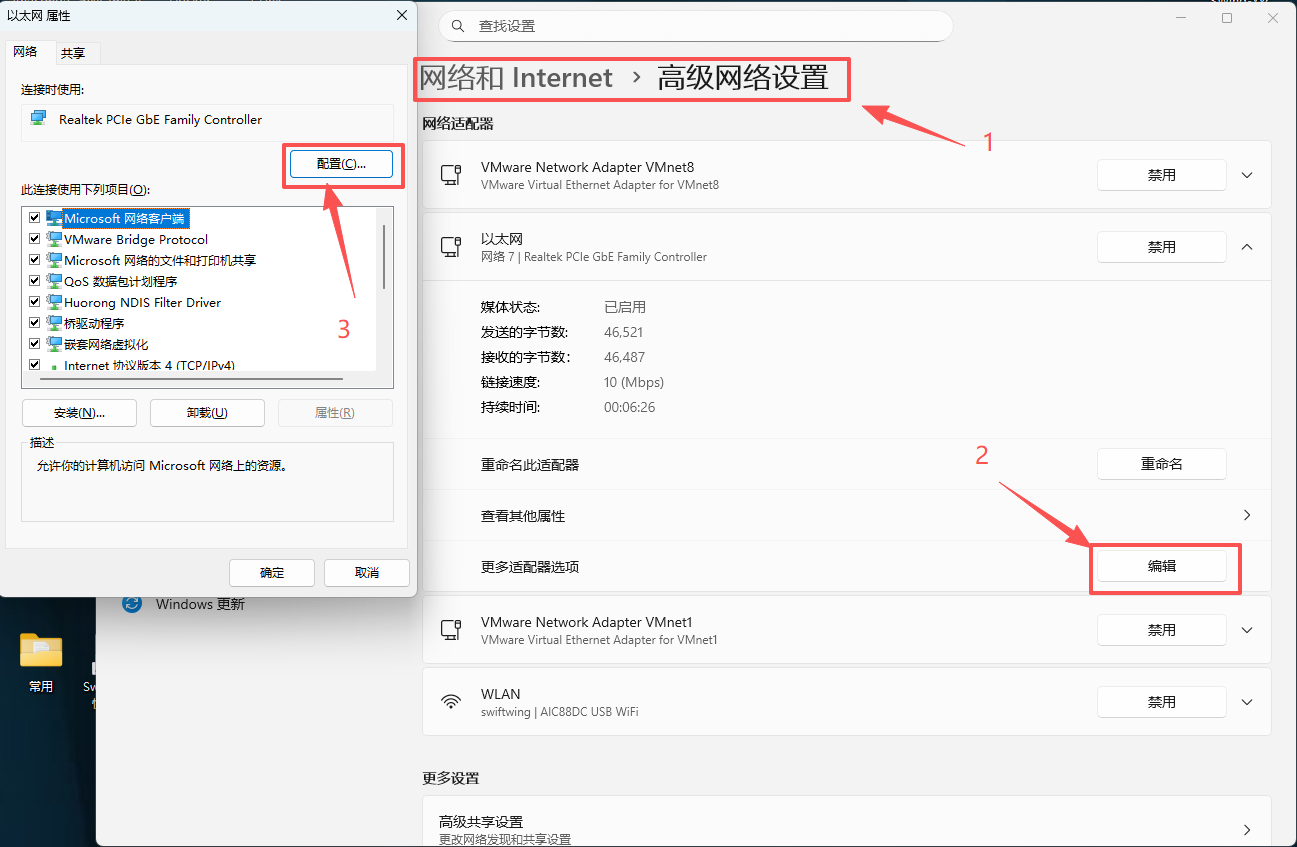
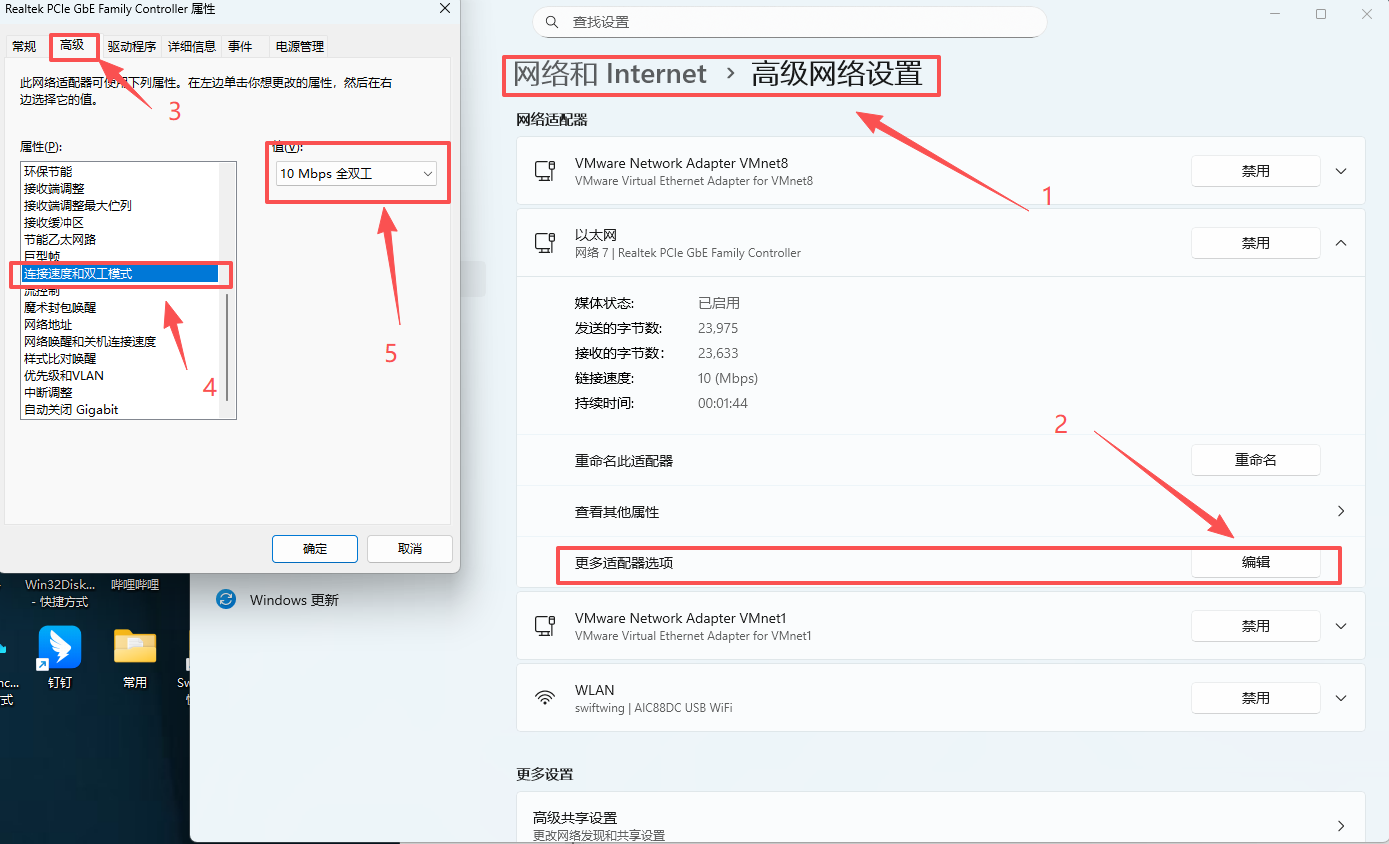
- 若未连接到网络,操作如下:
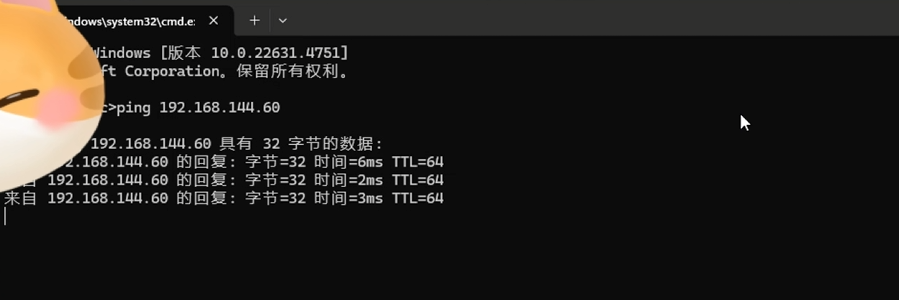
- 在终端测试,收到机载的回复,说明可以ssh、nomachine等远程访问机载了
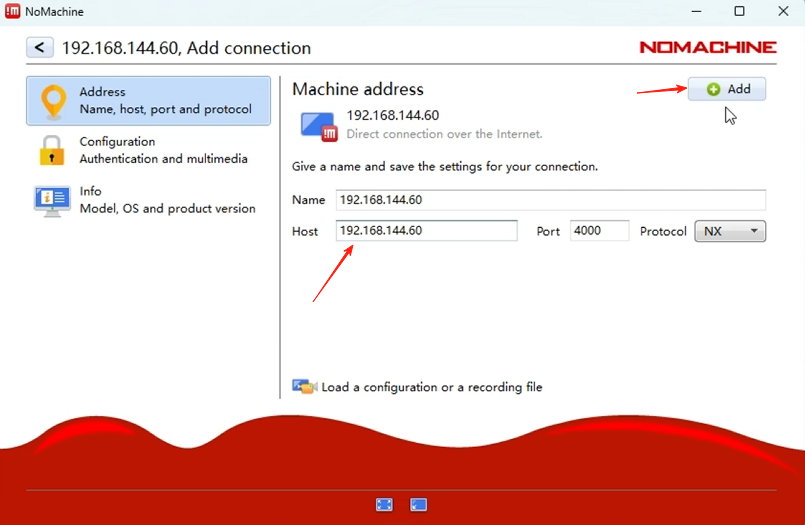
- 打开Nomachine远程软件,添加下面的连接设置,再点击Add保存
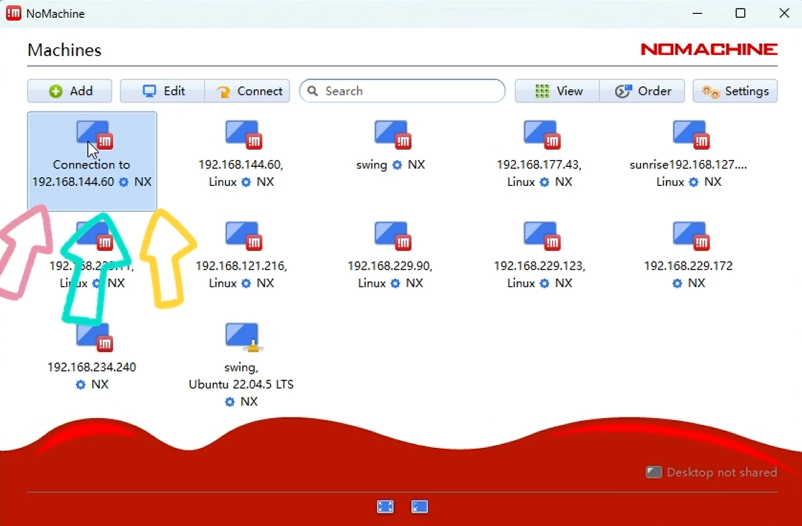
- 双击,开始连接
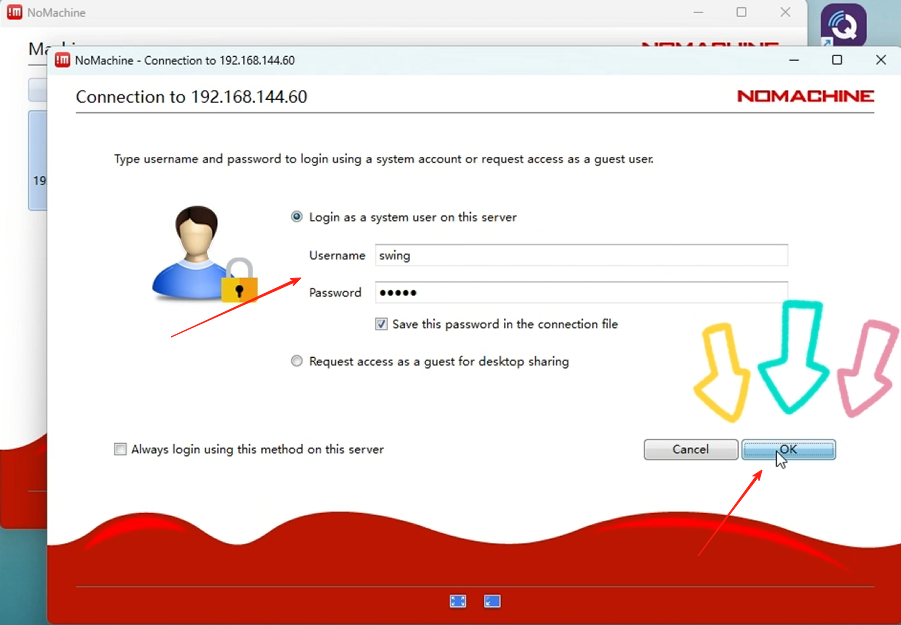
- 输入账号、密码,点击OK
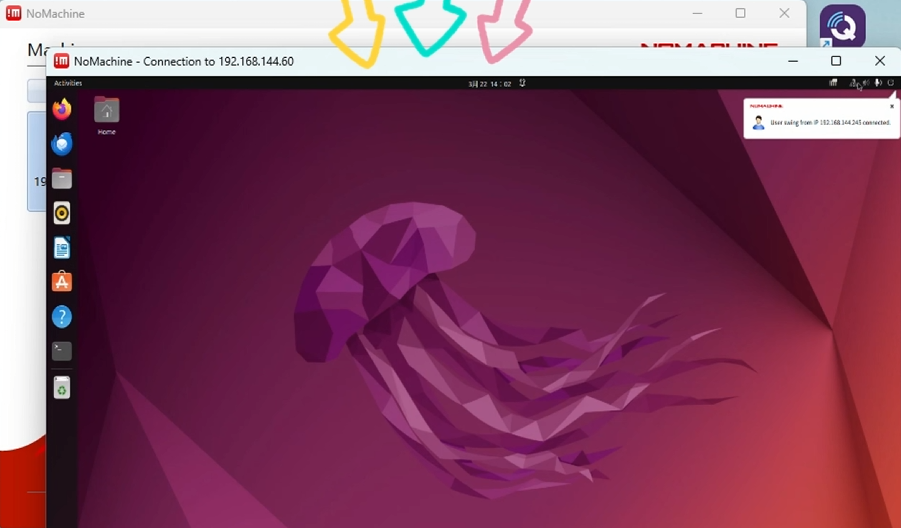
- 出现下图,则说明远程访问机载成功
VSCode SSH 连接机载电脑(推荐)
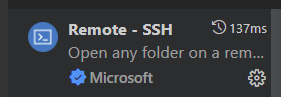
- 打开VS Code,安装Remote - SSH插件
- VS Code打开左下角绿色按钮,选择“连接到主机”
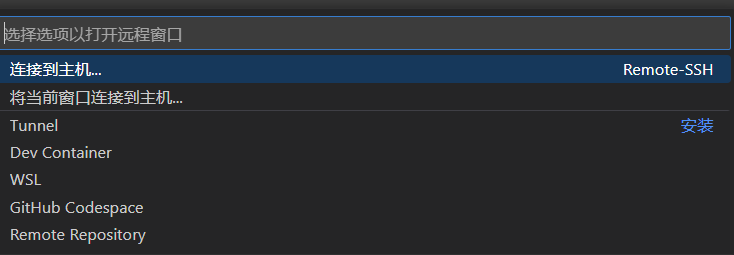
- 选择“配置SSH主机”
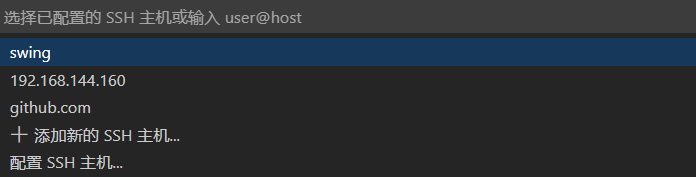
- 选择默认的SSH配置文件即可,将以下文字复制到.config文件中。
Host swing
    port 22
    HostName 192.168.144.60
    User swing
- 再次点击VS Code左下角绿色按钮,选择“连接到主机”,随后选择swing进行连接。
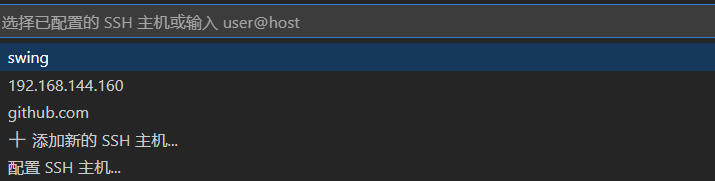
- SSH远程连接成功后,可在VS Code中新建终端,进行机载计算机的远程终端操作。