镜像备份与恢复
本教程介绍在 Ubuntu 系统下备份和恢复 SD 卡镜像的两种方法:
- 方法一: 将 SD 卡备份为压缩镜像文件,并在需要时将镜像恢复到另一张 SD 卡;
- 方法二: 使用
dd命令在两张 SD 卡或磁盘之间直接复制全部数据。
数据安全警告:
dd会直接读写整个块设备。源设备与目标设备一旦填写反向,可能立即覆盖并清除重要数据。- 执行命令前,必须通过设备容量、分区信息和插拔前后变化,至少两次确认设备名称。
- 不要直接照抄文中的
/dev/sdb、/dev/sdc或/dev/sdd;这些名称仅为示例,应替换为当前电脑实际识别到的设备。- 执行任何备份或恢复操作前,应先备份电脑和 SD 卡中的重要数据。
1. 方法选择
| 方法 | 适用场景 | 注意事项 |
|---|---|---|
| 压缩镜像文件 | 需要长期保存、传输或归档镜像 | 恢复目标 SD 卡容量应不小于原 SD 卡 |
| 设备直接复制 | 已同时连接源 SD 卡和目标 SD 卡 | 会直接覆盖目标设备全部数据 |
通常建议使用方法二快速完成设备间复制;如果需要长期保存镜像文件,则使用方法一。
2. 方法一:备份为压缩镜像
2.1 准备工作
准备以下设备和环境:
- 需要备份的 SD 卡;
- SD 卡读卡器;
- 安装 Ubuntu 18.04 或更高版本的电脑;
- 电脑剩余磁盘空间大于 20 GB。
2.2 识别 SD 卡设备
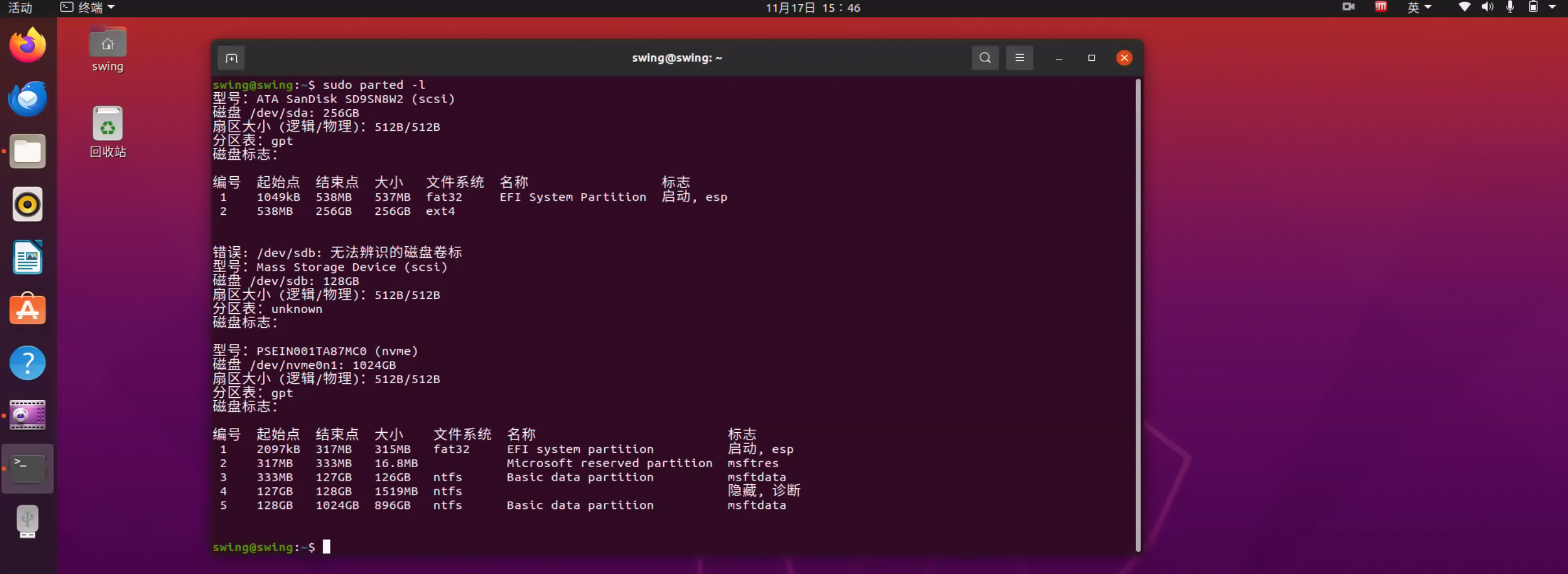
步骤 1:记录插卡前的设备列表
在插入 SD 卡前打开终端,运行:
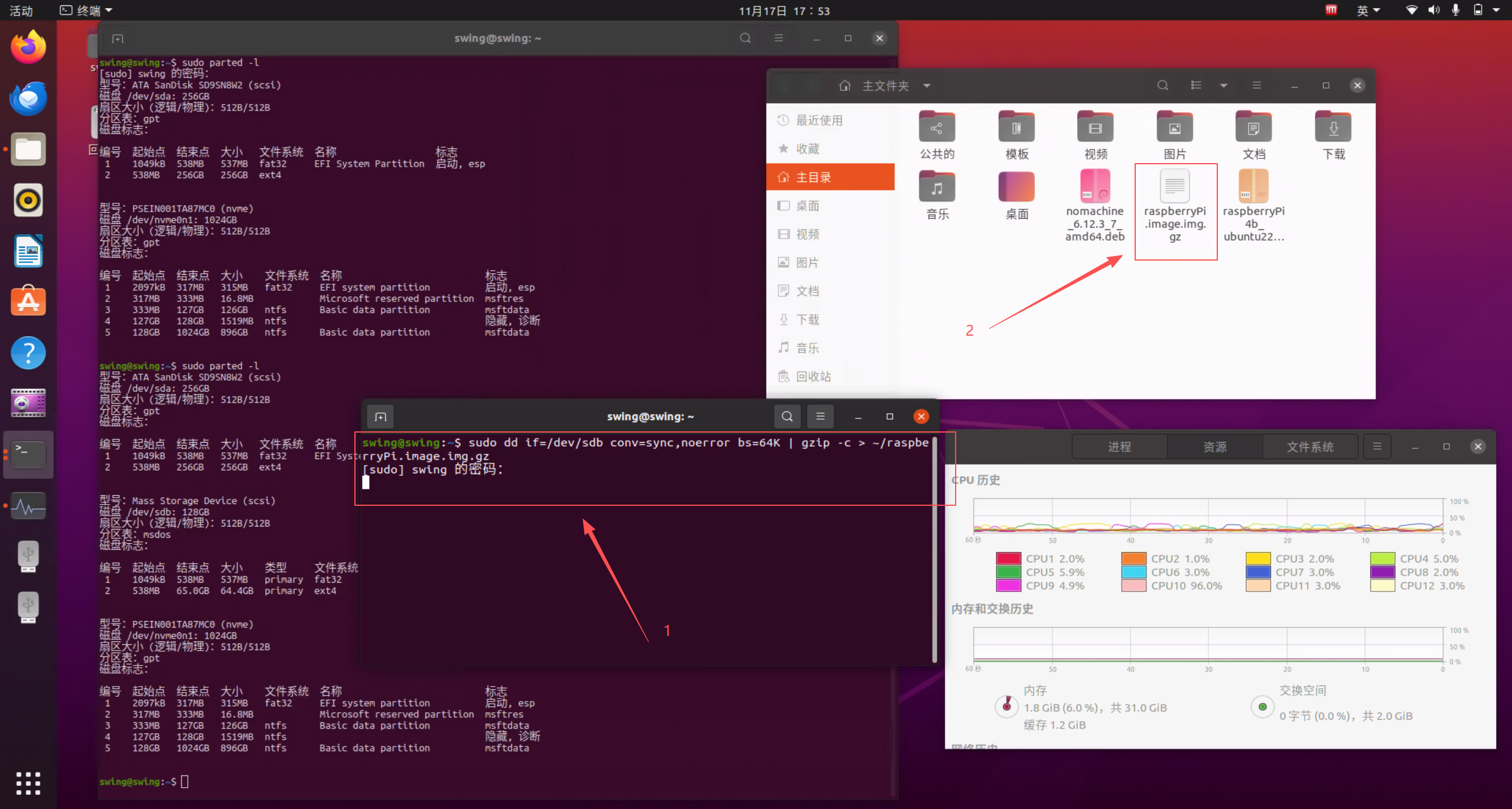
sudo parted -l
步骤 2:连接 SD 卡
将 SD 卡插入读卡器,再将读卡器连接至电脑。
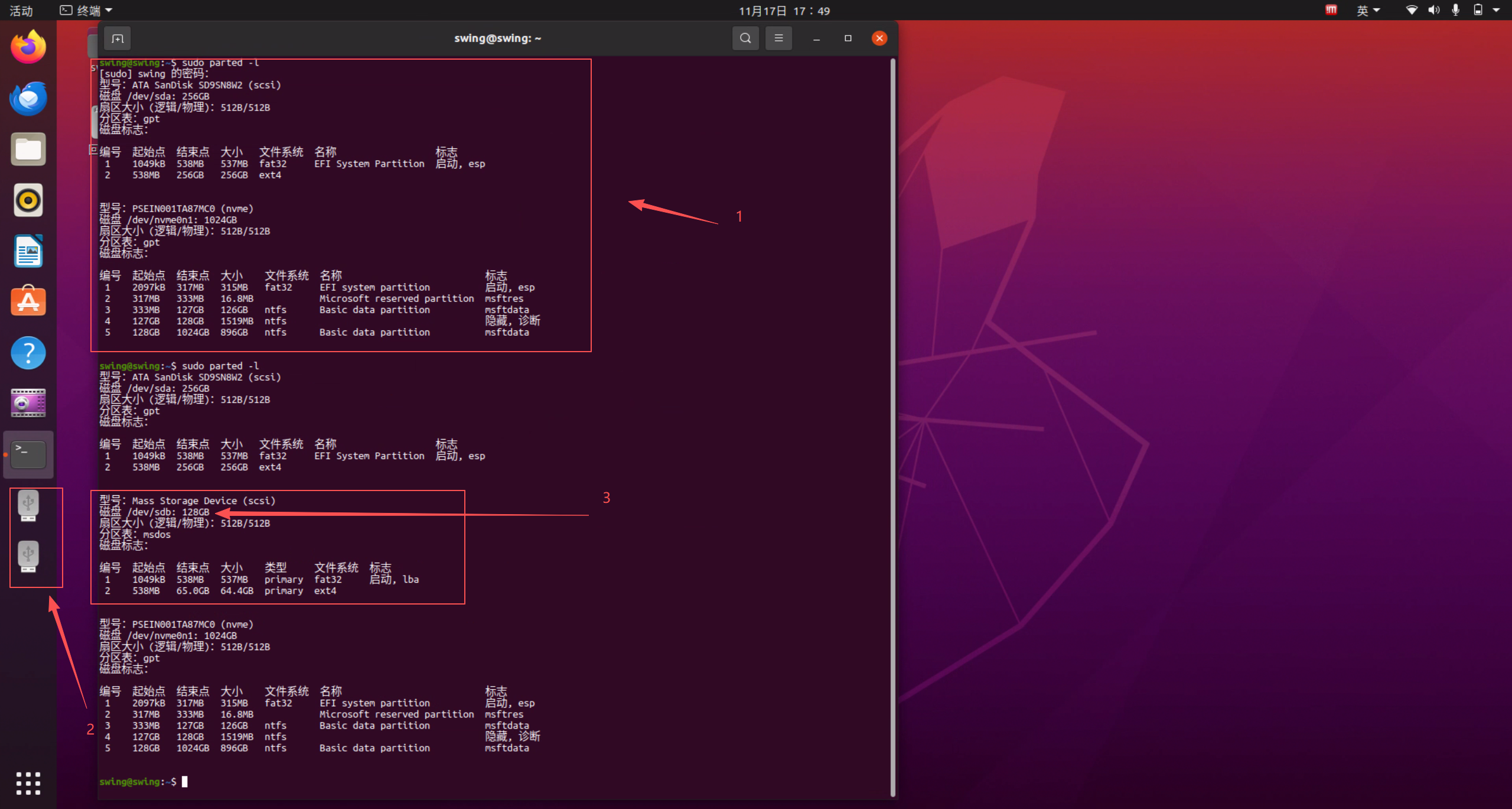
步骤 3:再次查看设备列表
再次运行:
sudo parted -l
步骤 4:确认 SD 卡设备
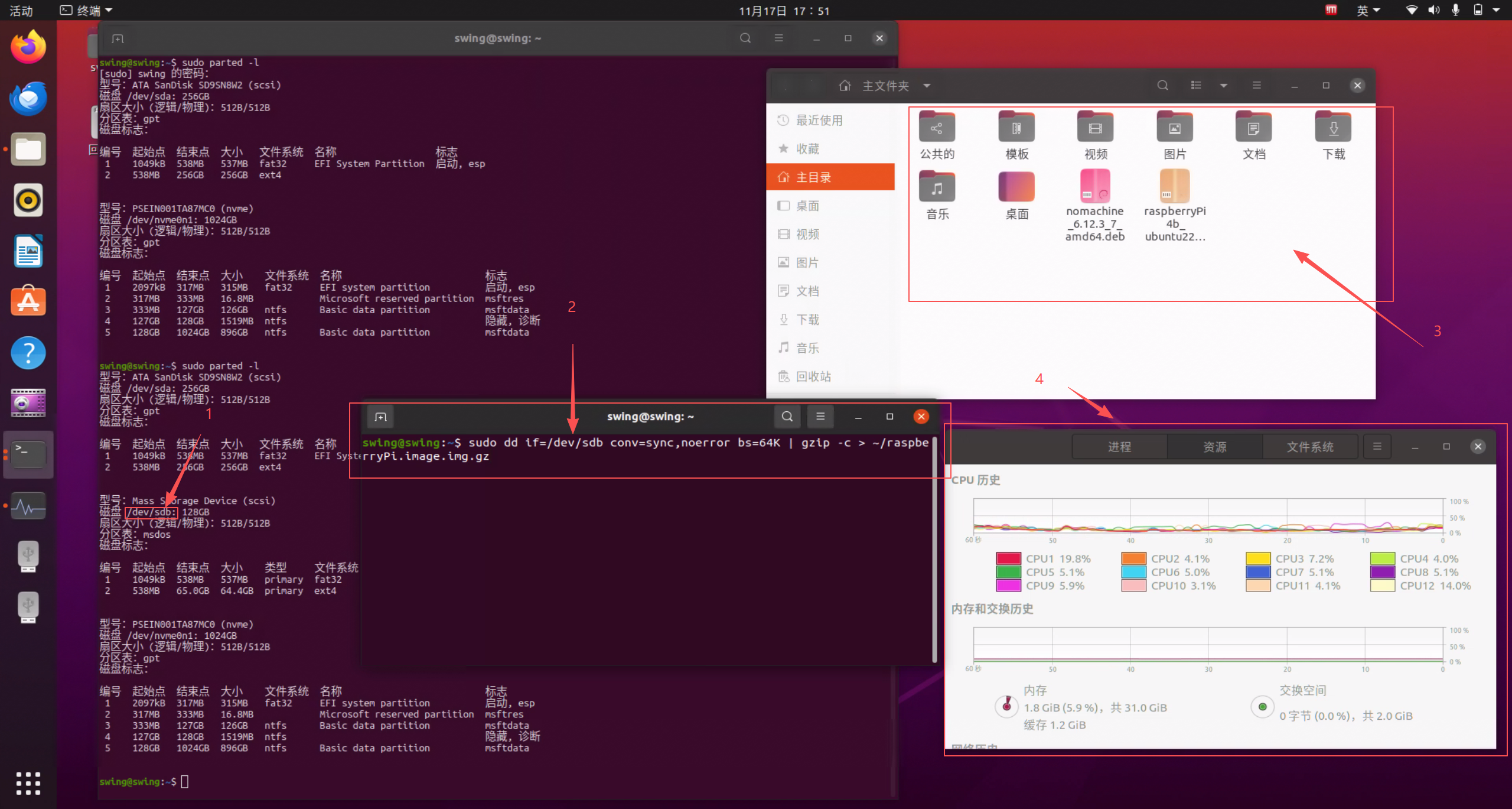
对比插卡前后的设备列表,根据容量和分区信息确认 SD 卡设备。以下示例中设备名称为 /dev/sdb。
2.3 创建压缩镜像
步骤 1:确认保存位置
确认镜像保存目录和文件名。
步骤 2:执行备份命令
执行以下命令开始备份:
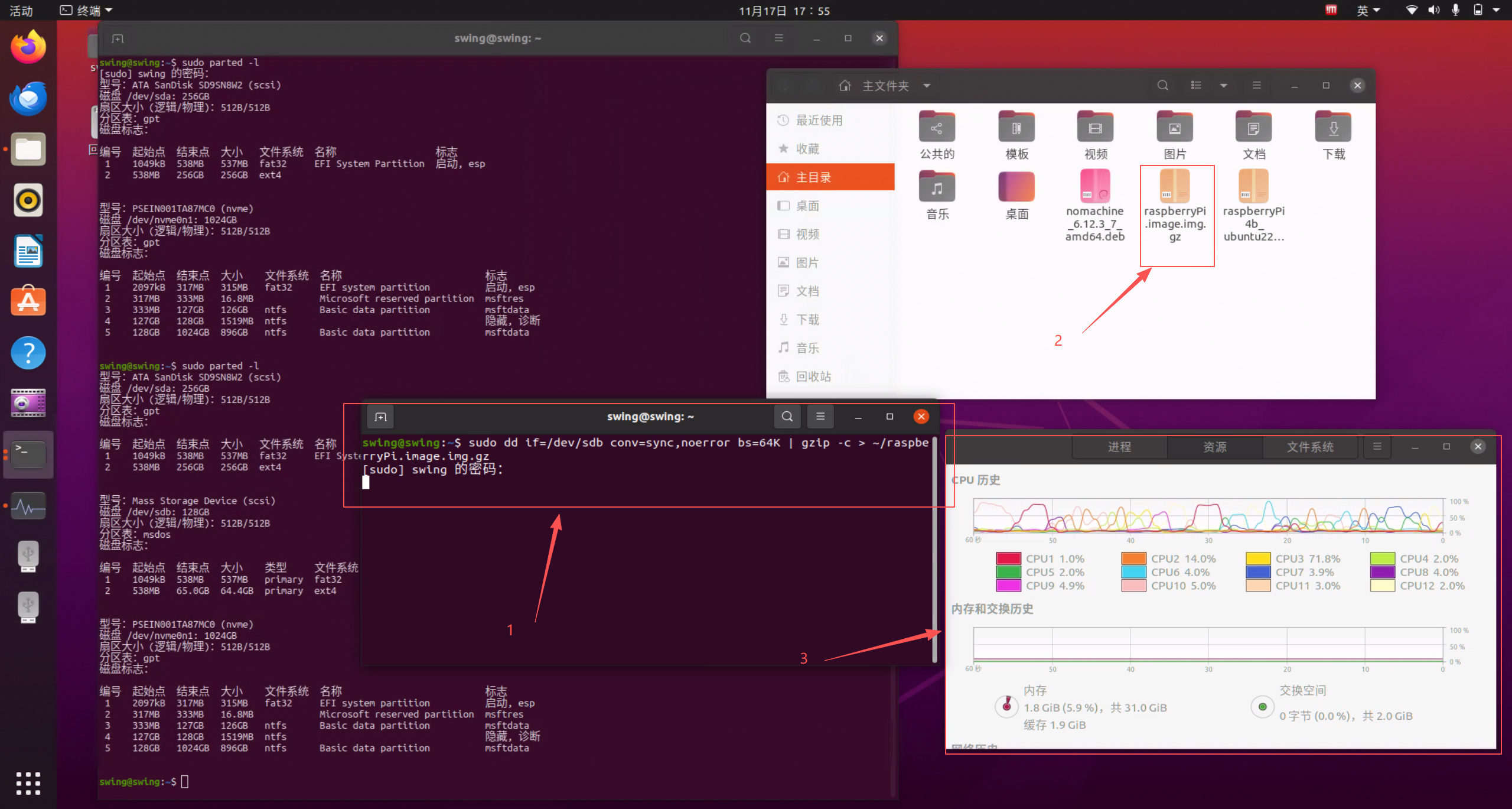
sudo dd if=/dev/sdb conv=sync,noerror status=progress bs=64K | gzip -c > ~/raspberryPi.image.img.gz
命令中的关键参数:
| 参数 | 说明 |
|---|---|
if=/dev/sdb |
作为读取来源的 SD 卡设备 |
~/ |
镜像文件保存目录 |
raspberryPi.image.img.gz |
生成的压缩镜像文件名 |
status=progress |
显示复制进度 |
步骤 3:等待备份完成
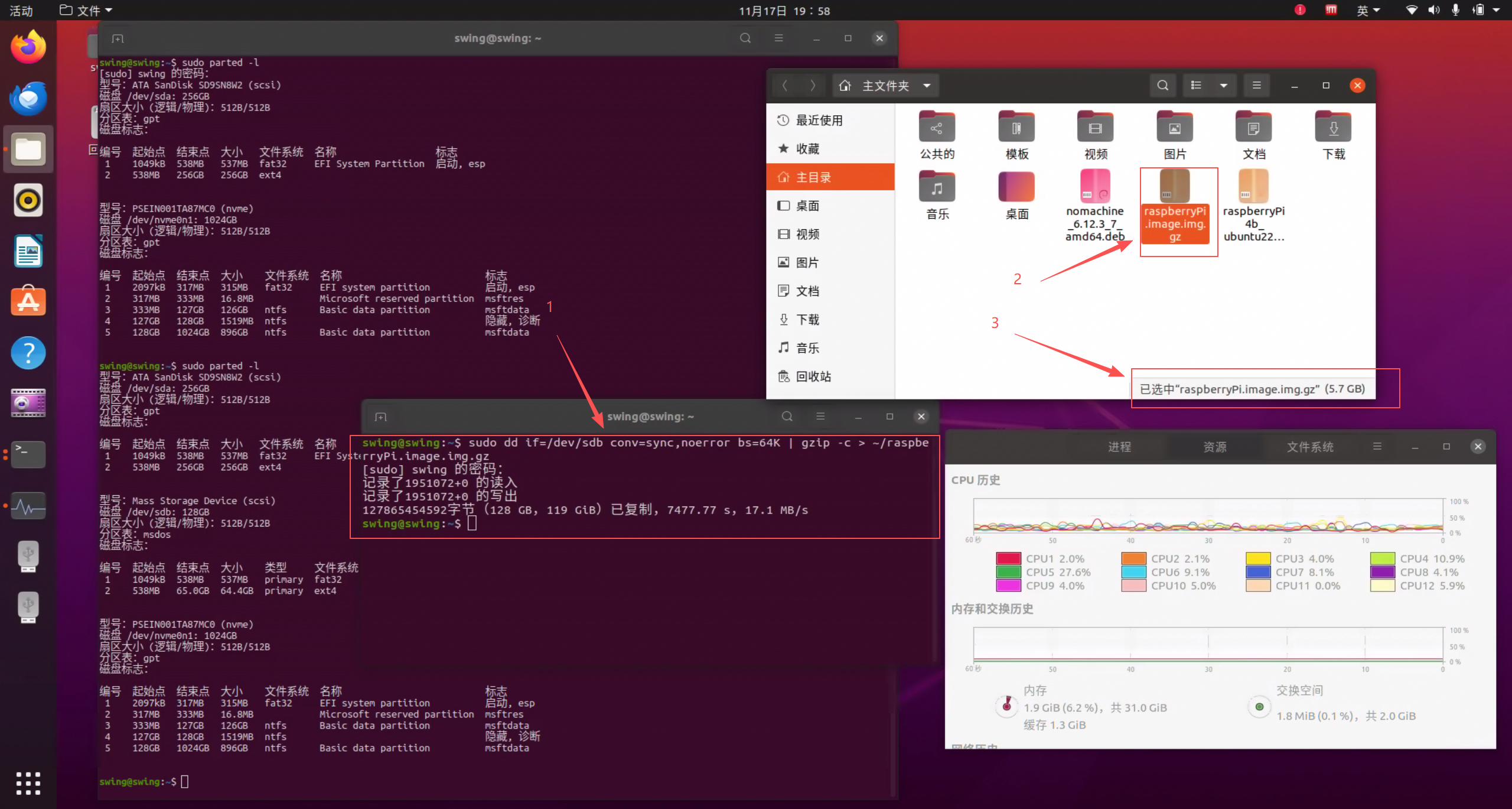
等待命令执行完毕。终端重新出现命令提示符后,检查目标目录中是否已经生成镜像文件。
3. 从压缩镜像恢复 SD 卡
3.1 准备目标 SD 卡
- 提前格式化目标 SD 卡;
- 目标 SD 卡容量应与原 SD 卡相同或更大。
3.2 识别目标设备
步骤 1:记录插卡前的设备列表
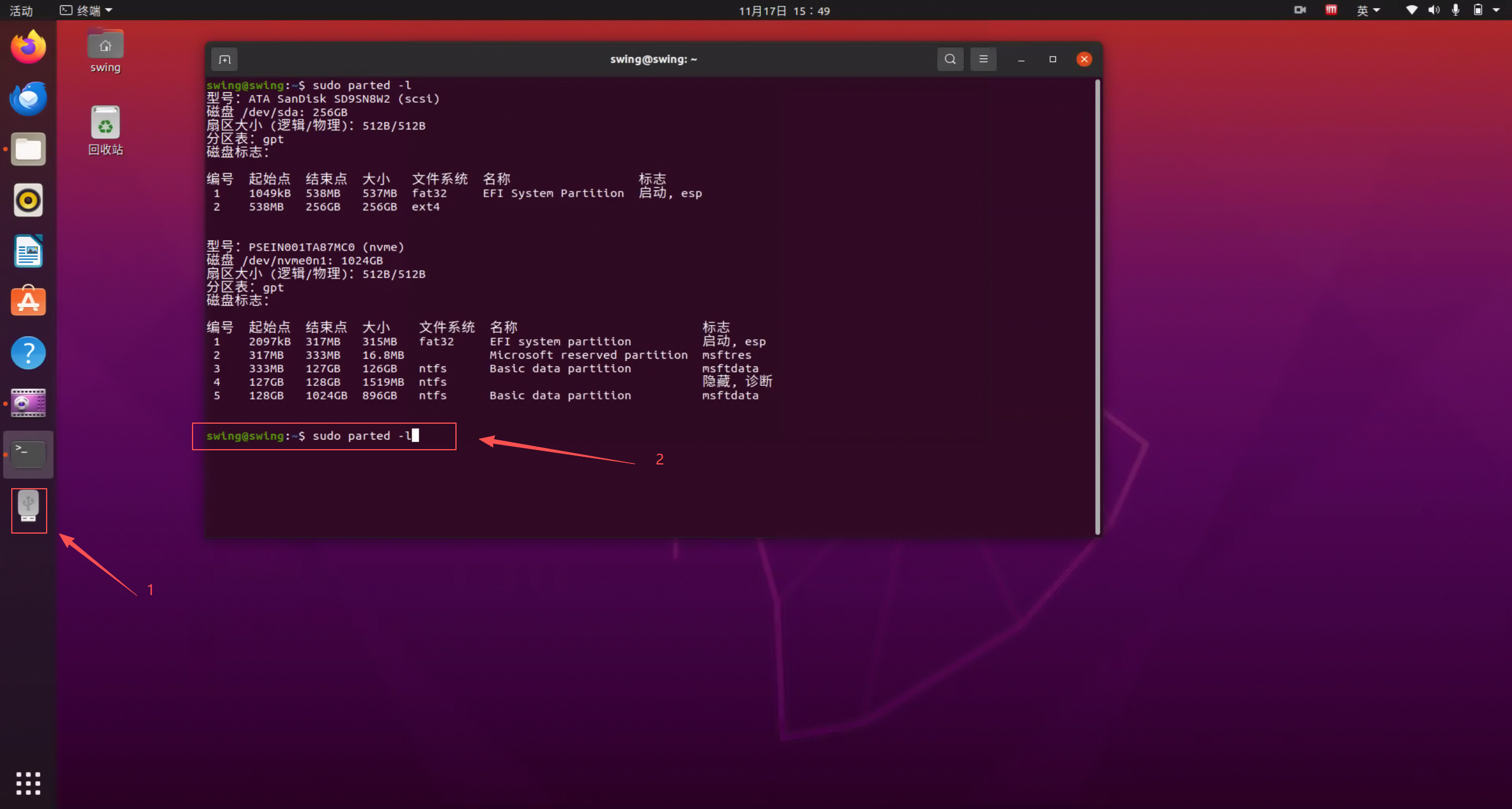
插入目标 SD 卡前,运行:
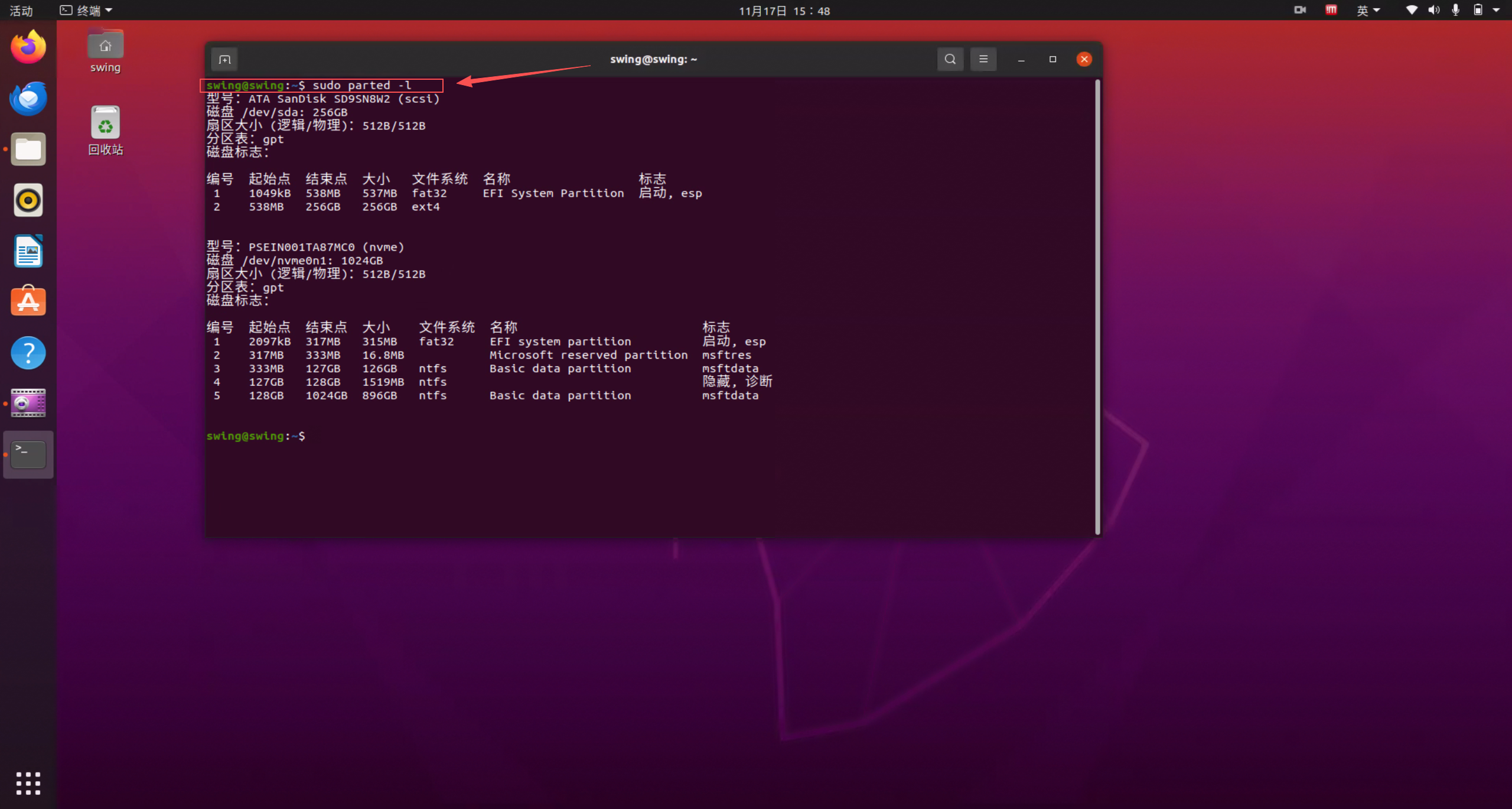
sudo parted -l
步骤 2:连接并识别目标 SD 卡
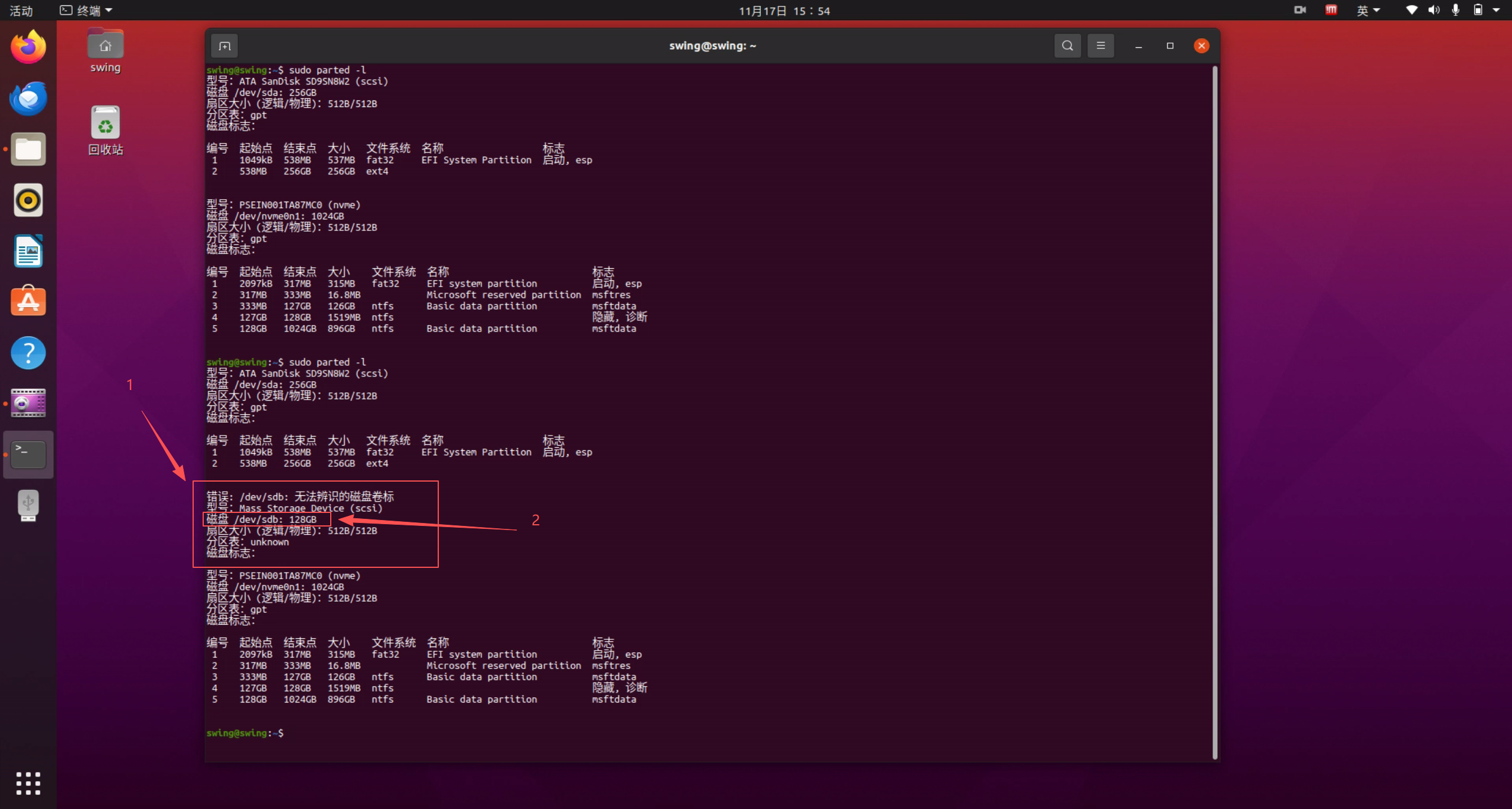
将目标 SD 卡连接至电脑后,再次运行 sudo parted -l。
步骤 3:确认目标设备
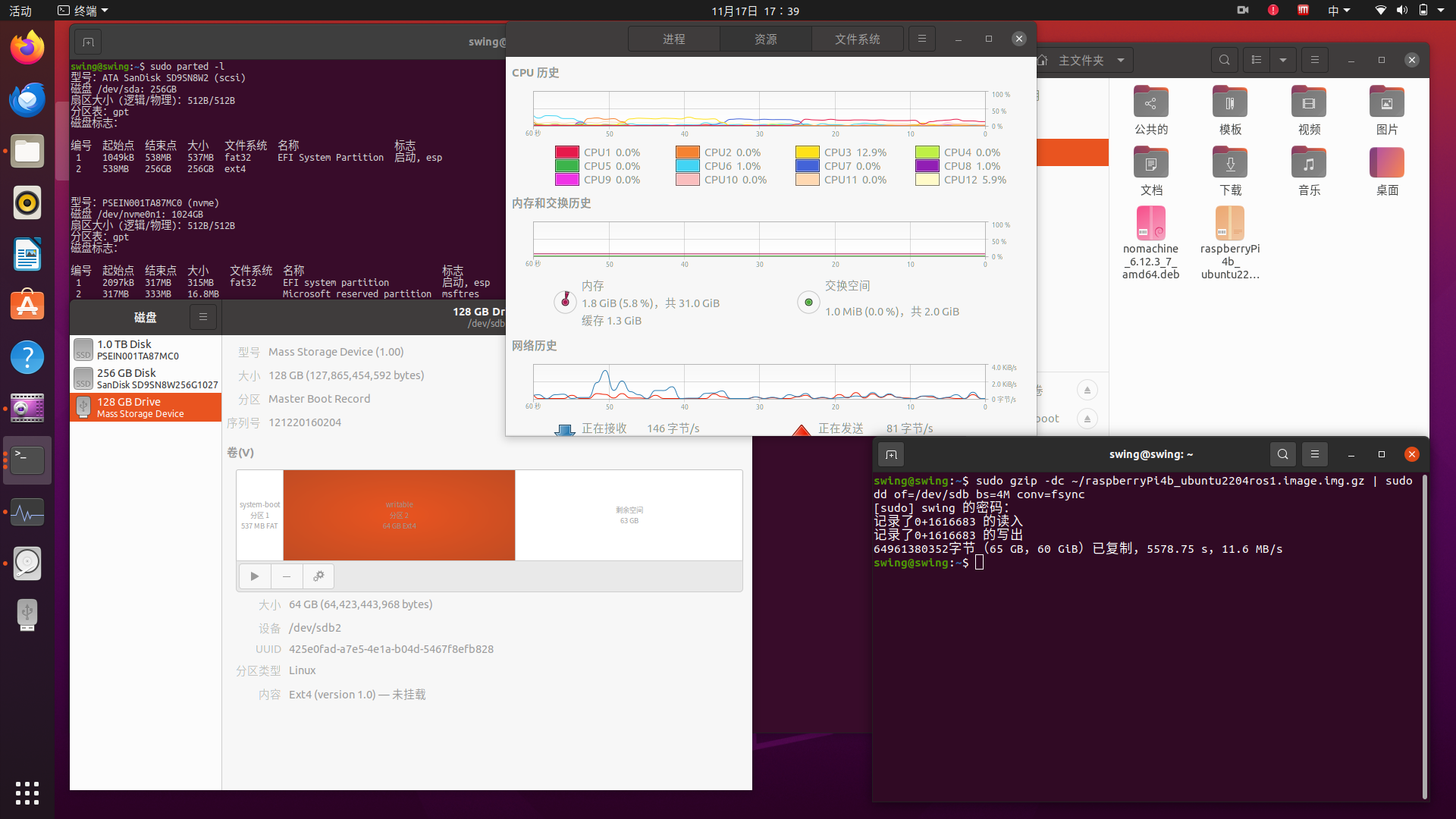
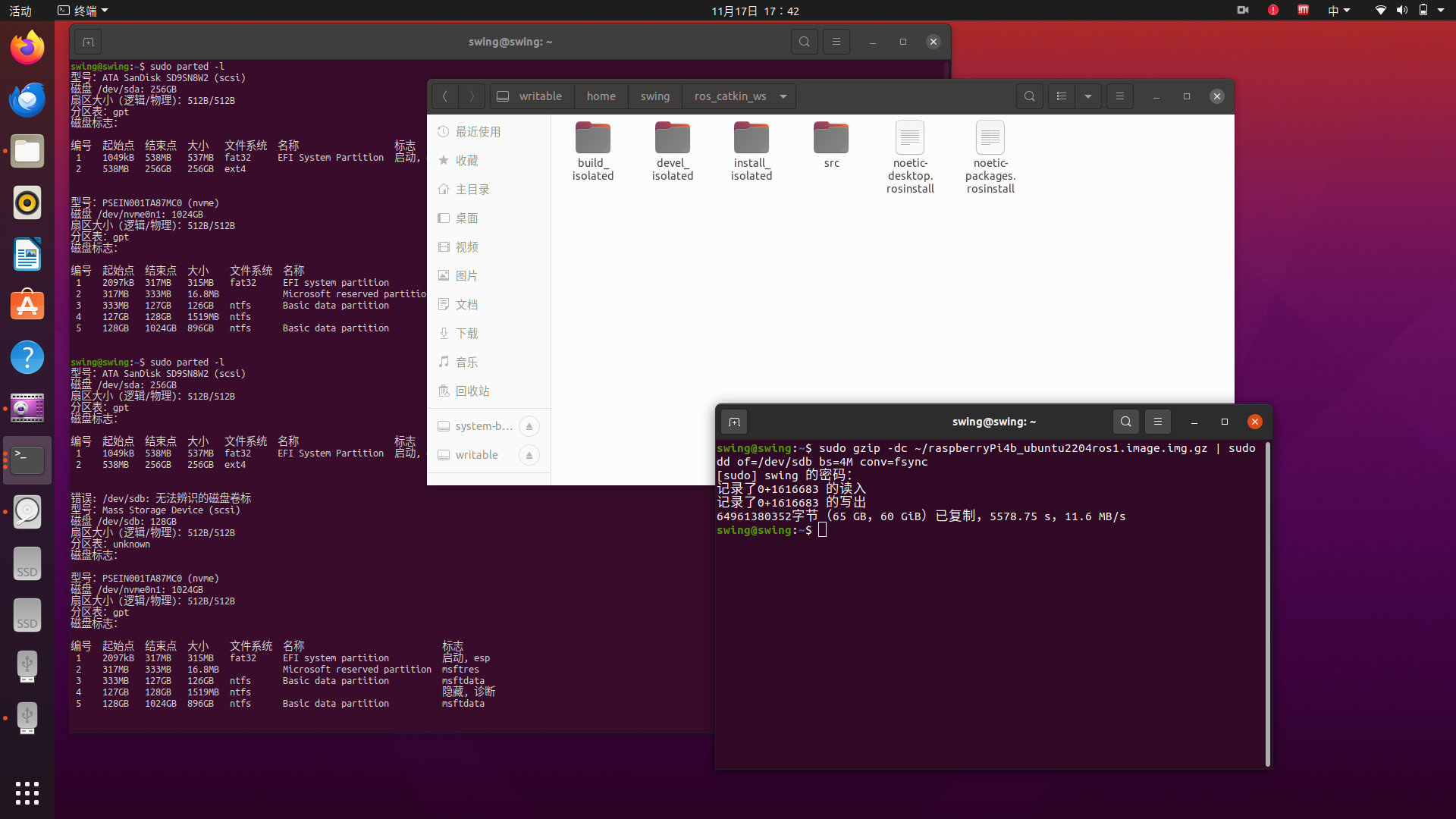
根据容量和分区信息确认目标 SD 卡设备。以下示例中设备名称为 /dev/sdb。
3.3 写入镜像
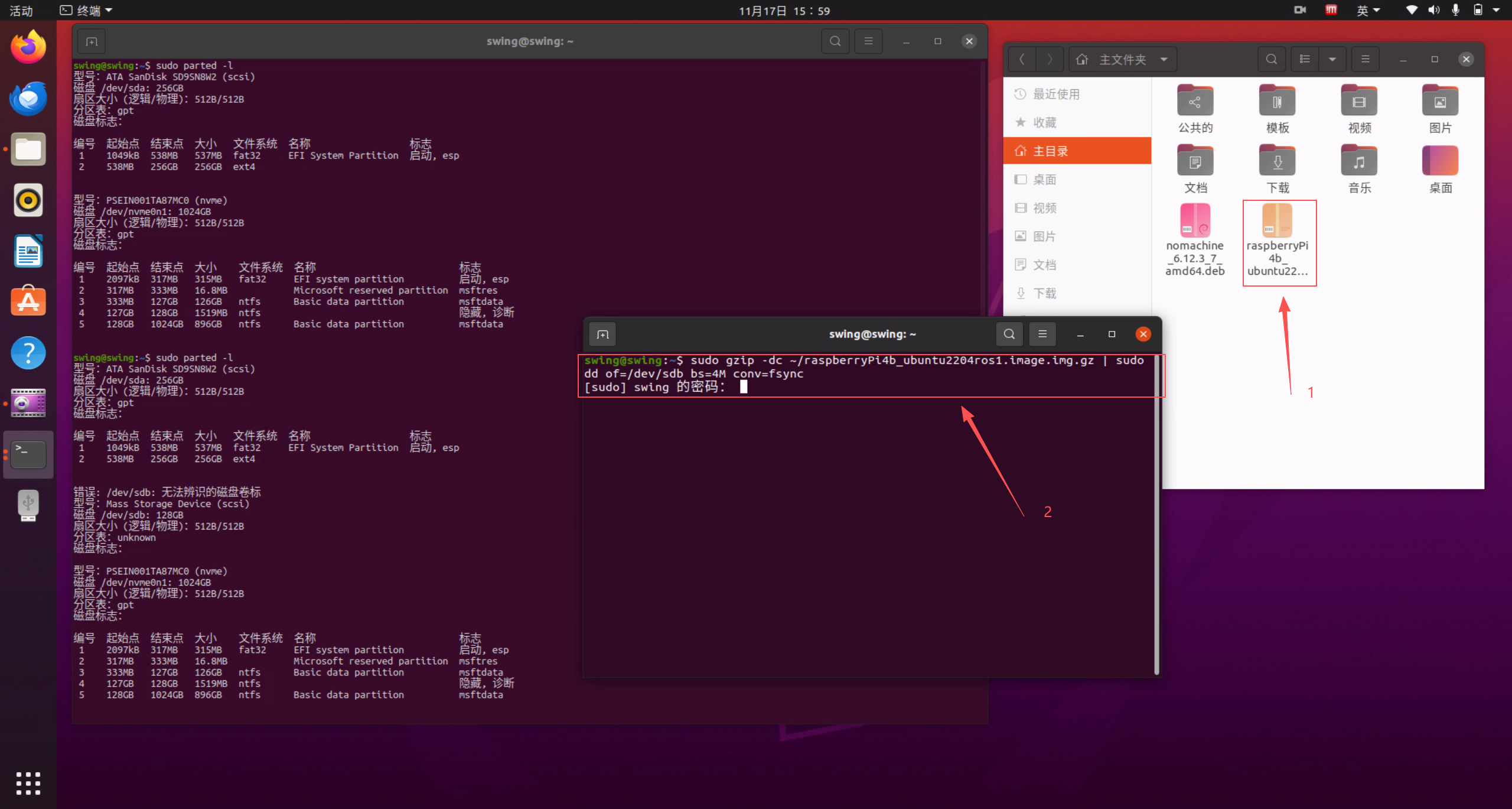
步骤 1:确认镜像文件
确认压缩镜像文件的路径和名称。
步骤 2:执行恢复命令
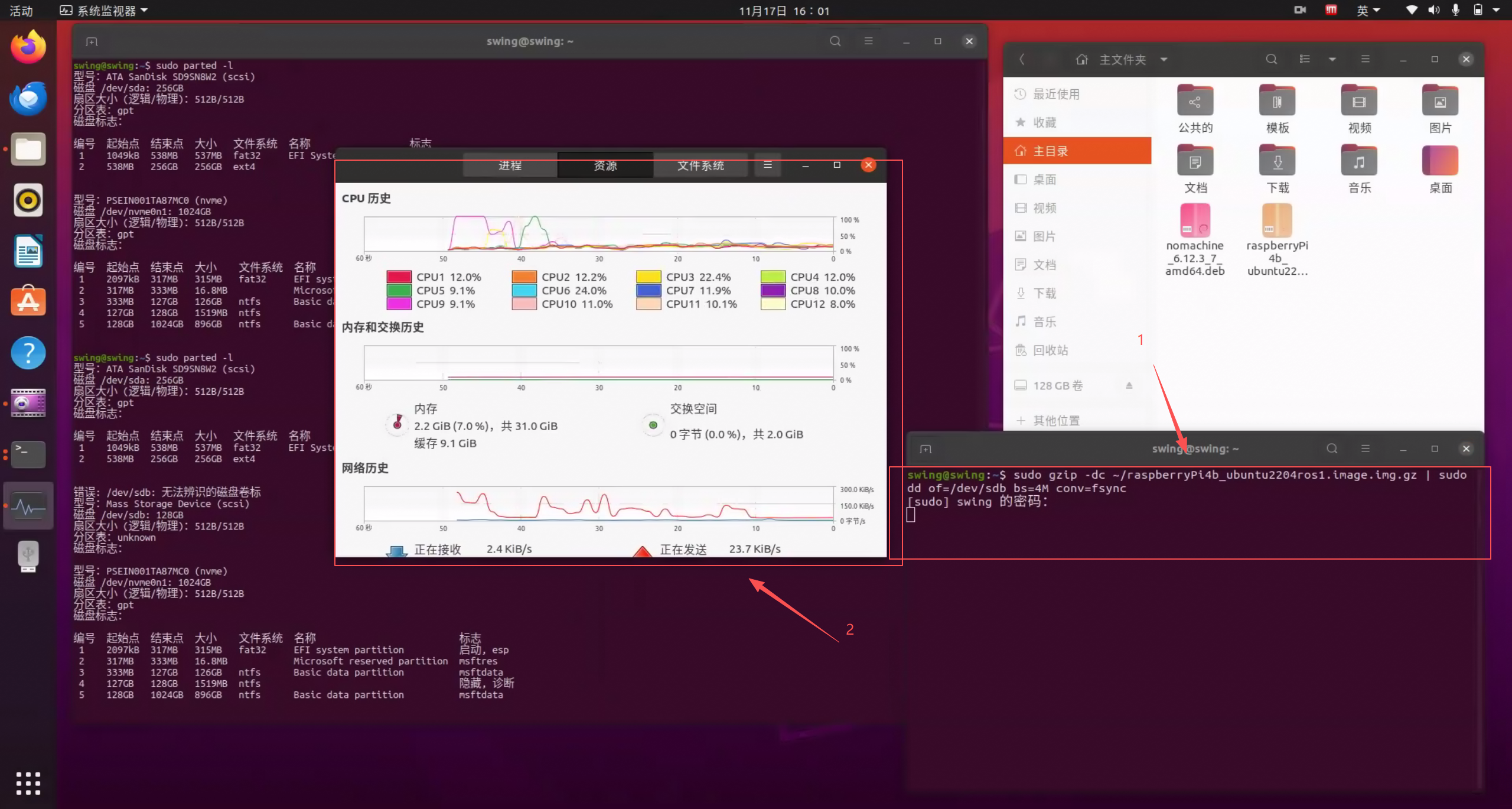
执行以下命令,将镜像写入目标 SD 卡:
sudo gzip -dc ~/raspberryPi4b_ubuntu2204ros1.image.img.gz | sudo dd of=/dev/sdb bs=4M conv=fsync status=progress
命令中的关键参数:
| 参数 | 说明 |
|---|---|
~/raspberryPi4b_ubuntu2204ros1.image.img.gz |
待恢复的压缩镜像文件 |
of=/dev/sdb |
将被覆盖写入的目标 SD 卡设备 |
bs=4M |
使用 4 MB 块大小写入 |
conv=fsync |
完成前将数据同步写入设备 |
步骤 3:等待恢复完成
等待命令执行完毕,再安全弹出 SD 卡。
4. 方法二:在两个设备之间直接复制
方法二使用 dd 将源设备的全部数据直接复制到目标设备。以下通用命令用于说明参数结构:
sudo dd if=/dev/source_device of=/dev/target_device bs=2M conv=sync,noerror status=progress
| 参数 | 说明 |
|---|---|
sudo |
以超级用户权限执行命令 |
dd |
进行块设备级数据复制 |
if= |
输入设备,即需要备份或复制的源设备 |
of= |
输出设备,即将被覆盖的目标设备 |
bs=2M |
每次以 2 MB 为单位读写 |
conv=sync,noerror |
遇到读取错误时继续复制,并保持块大小对齐 |
status=progress |
显示实时复制进度 |
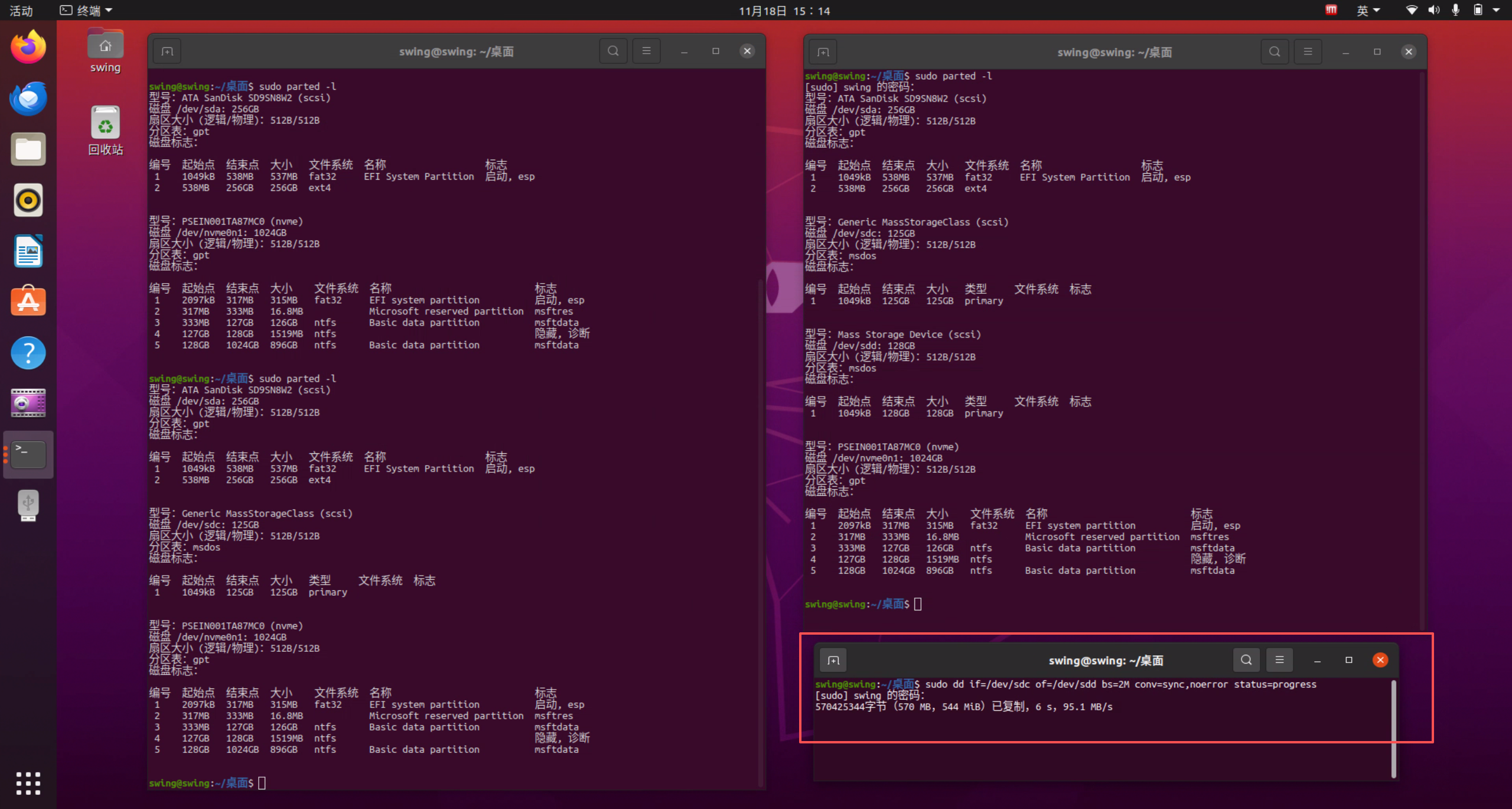
4.1 识别源设备和目标设备
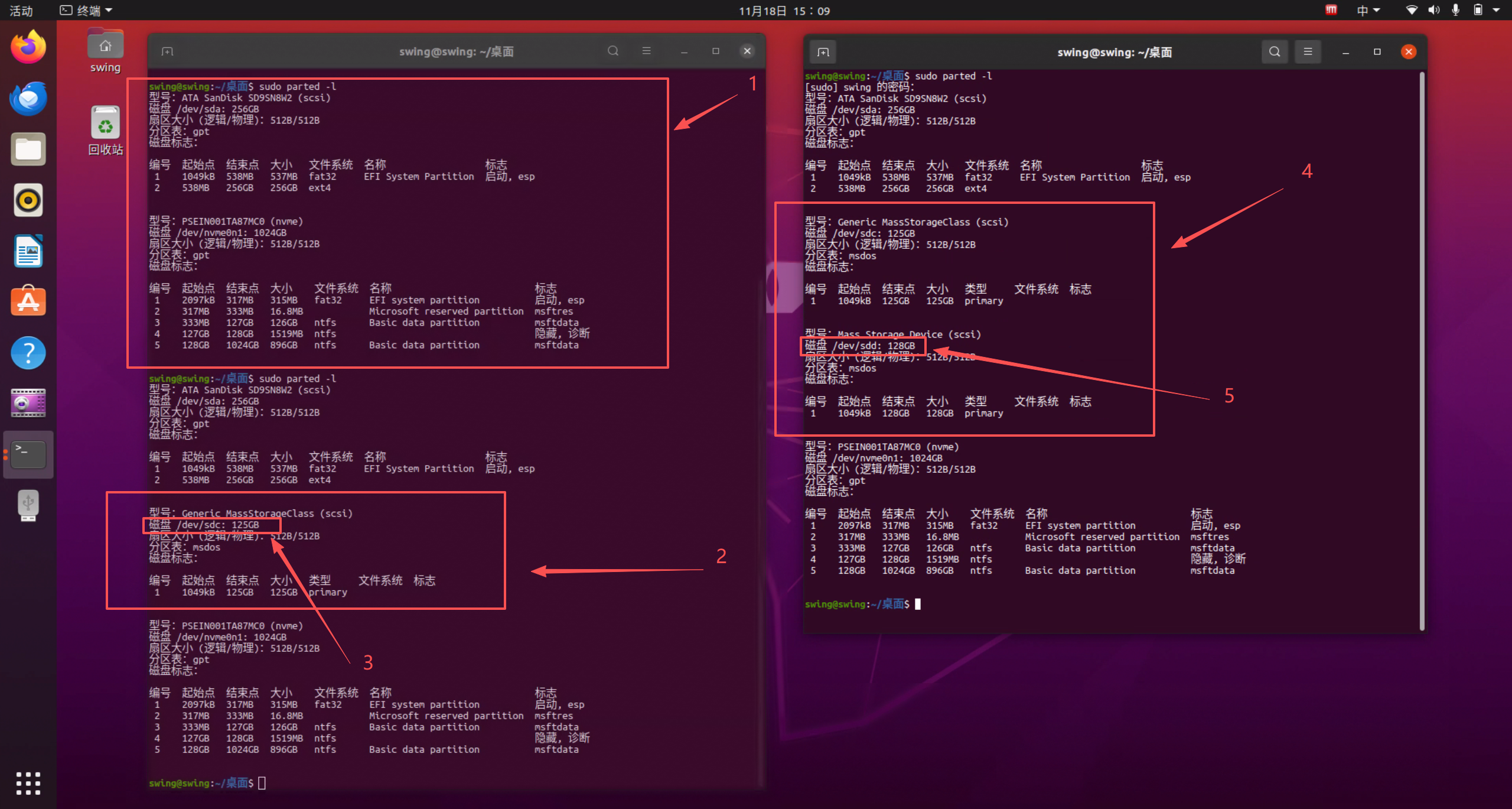
- 连接 SD 卡前运行
sudo parted -l; - 依次连接源 SD 卡和目标 SD 卡;
- 再次运行
sudo parted -l; - 根据容量、分区信息和插入顺序,确认源设备与目标设备。
以下示例中:
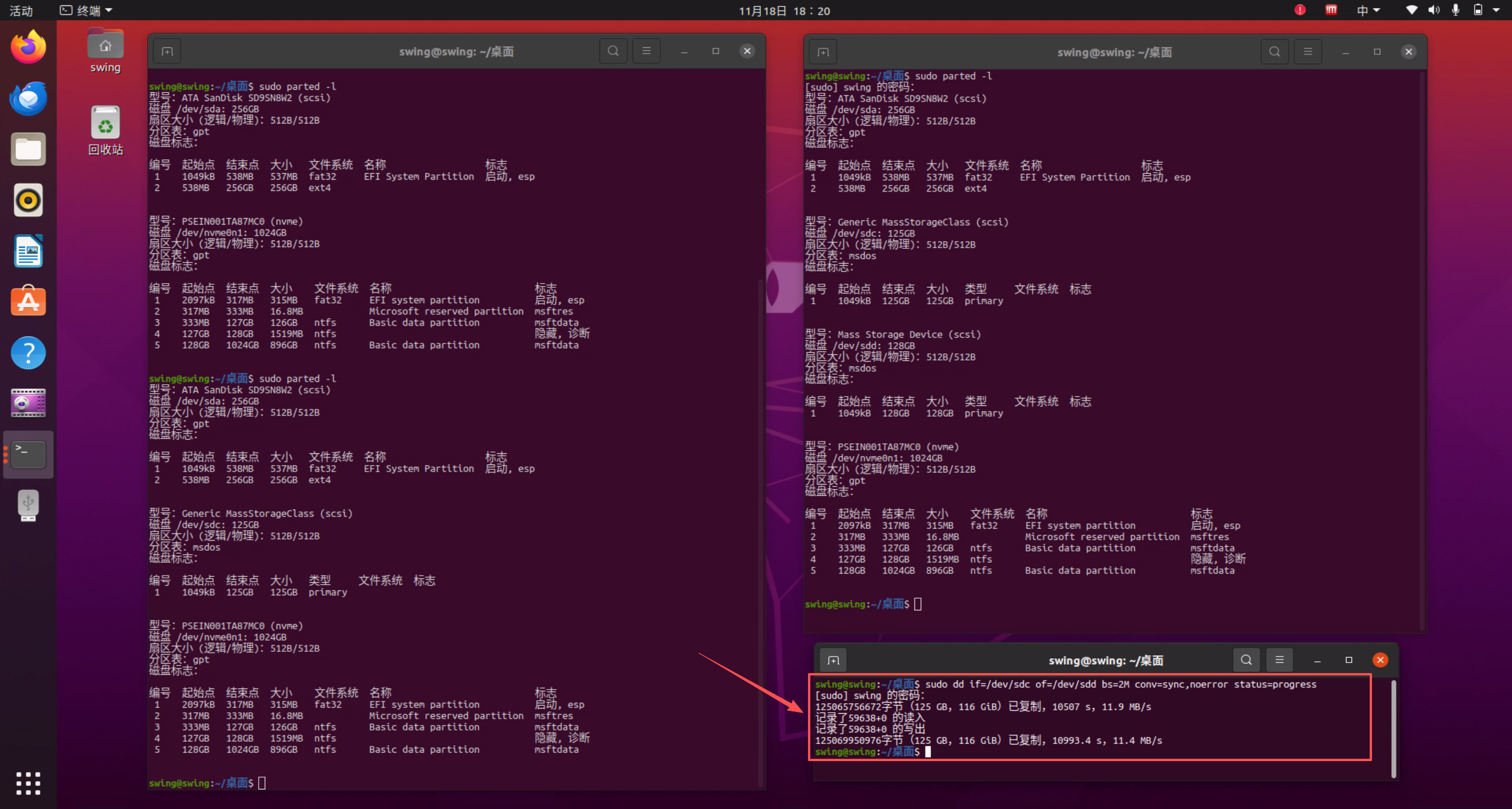
/dev/sdc是包含原始数据的源 SD 卡;/dev/sdd是将被完全覆盖的目标 SD 卡。
4.2 再次核对设备
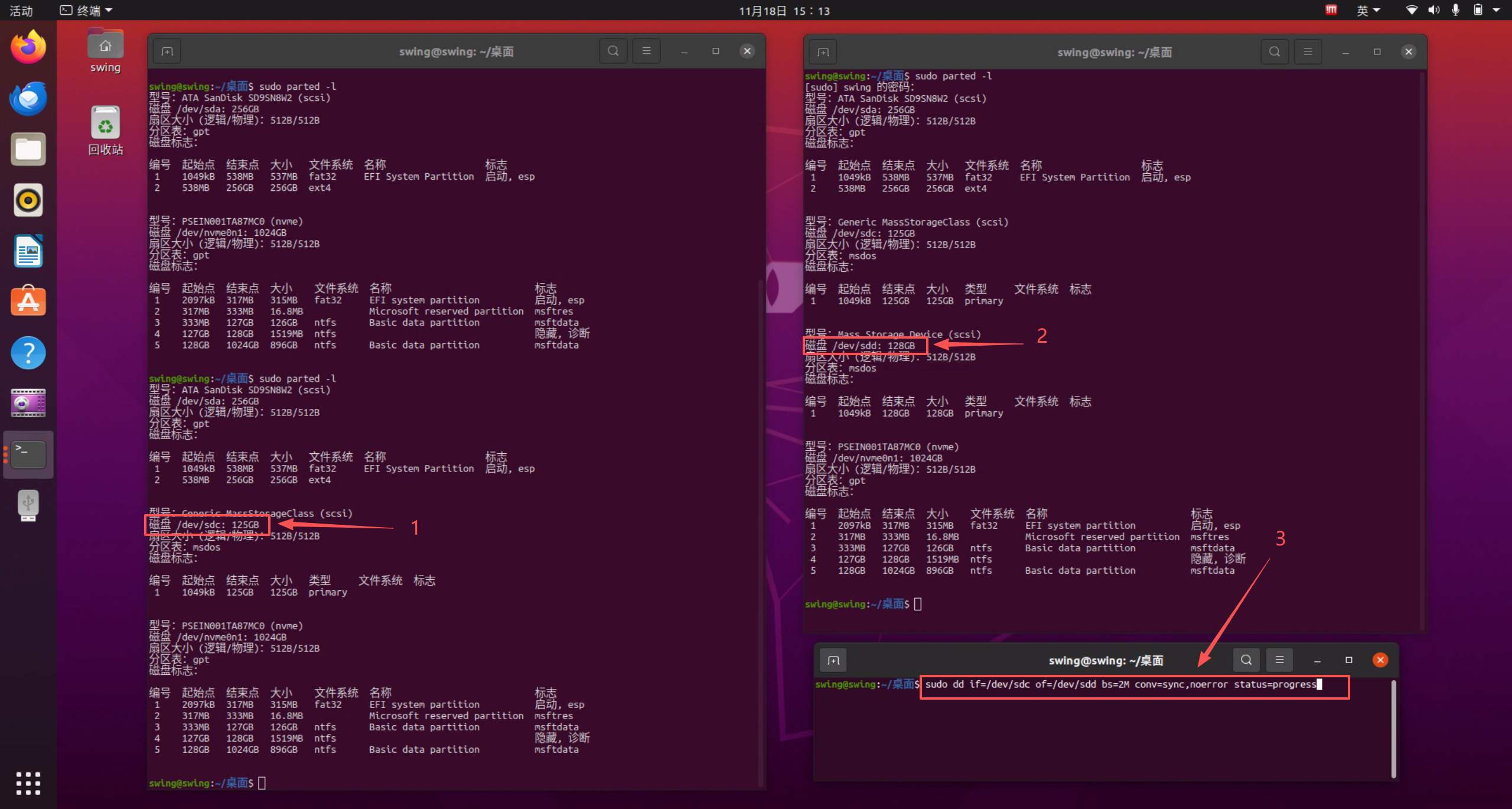
执行命令前,确认 if= 后是源设备,of= 后是目标设备。
4.3 开始复制
确认设备名称无误后,执行:
sudo dd if=/dev/sdc of=/dev/sdd bs=2M conv=sync,noerror status=progress
4.4 等待复制完成
复制过程中不要拔出任一 SD 卡。命令执行结束后,再安全弹出设备。