ELRS 固件刷写指南
本文档基于 ExpressLRS 官方配置工具介绍固件刷写步骤。
准备工作
- 硬件准备
- ELRS 接收机(如使用 ESP8285 芯片的接收机)
- USB-TTL 转换器(如 CP2102、CH340)- 仅串口刷写需要
- 杜邦线若干 - 仅串口刷写需要
-
稳定的 5-12V 电源(根据产品规格)
-
软件准备
- 访问 ExpressLRS Configurator
注意:如果使用 Wi-Fi 刷写方法,可以不用准备 USB-TTL 转换器和杜邦线。
方法一:Wi-Fi 升级固件(推荐)
适用条件:接收机已通电且可连接 Wi-Fi
- 进入绑定模式
- 接收机通电20秒左右后,蓝灯快闪
-
接收机将进入 Wi-Fi 热点模式
-
连接接收机 Wi-Fi
- 在电脑或手机上搜索并连接
ExpressLRS_xxx热点 -
默认密码:
expresslrs -
访问配置页面
- 打开浏览器,访问
http://10.0.0.1(连接到WiFi可自动跳转) - 进入固件升级页面
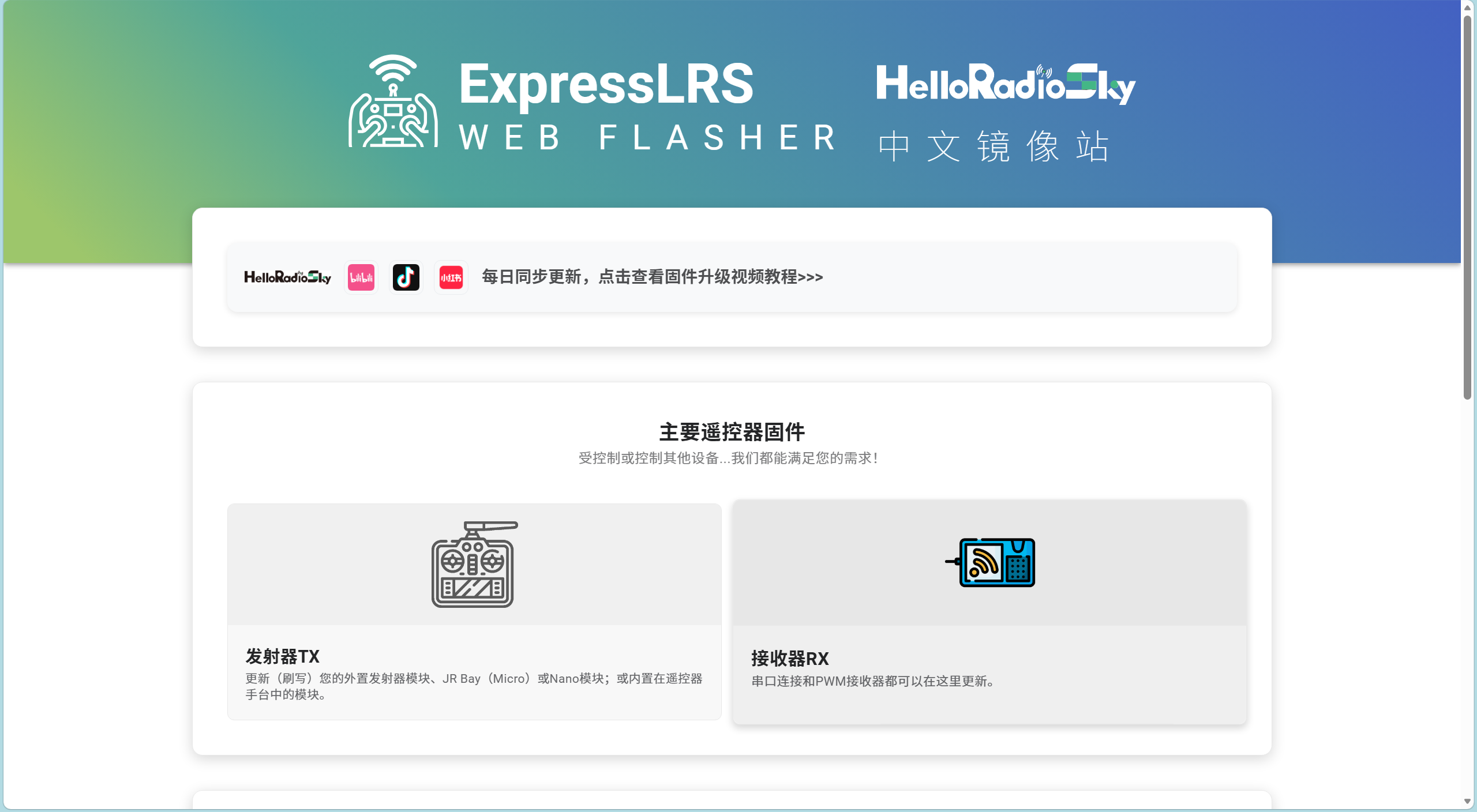
- 选择并刷写固件
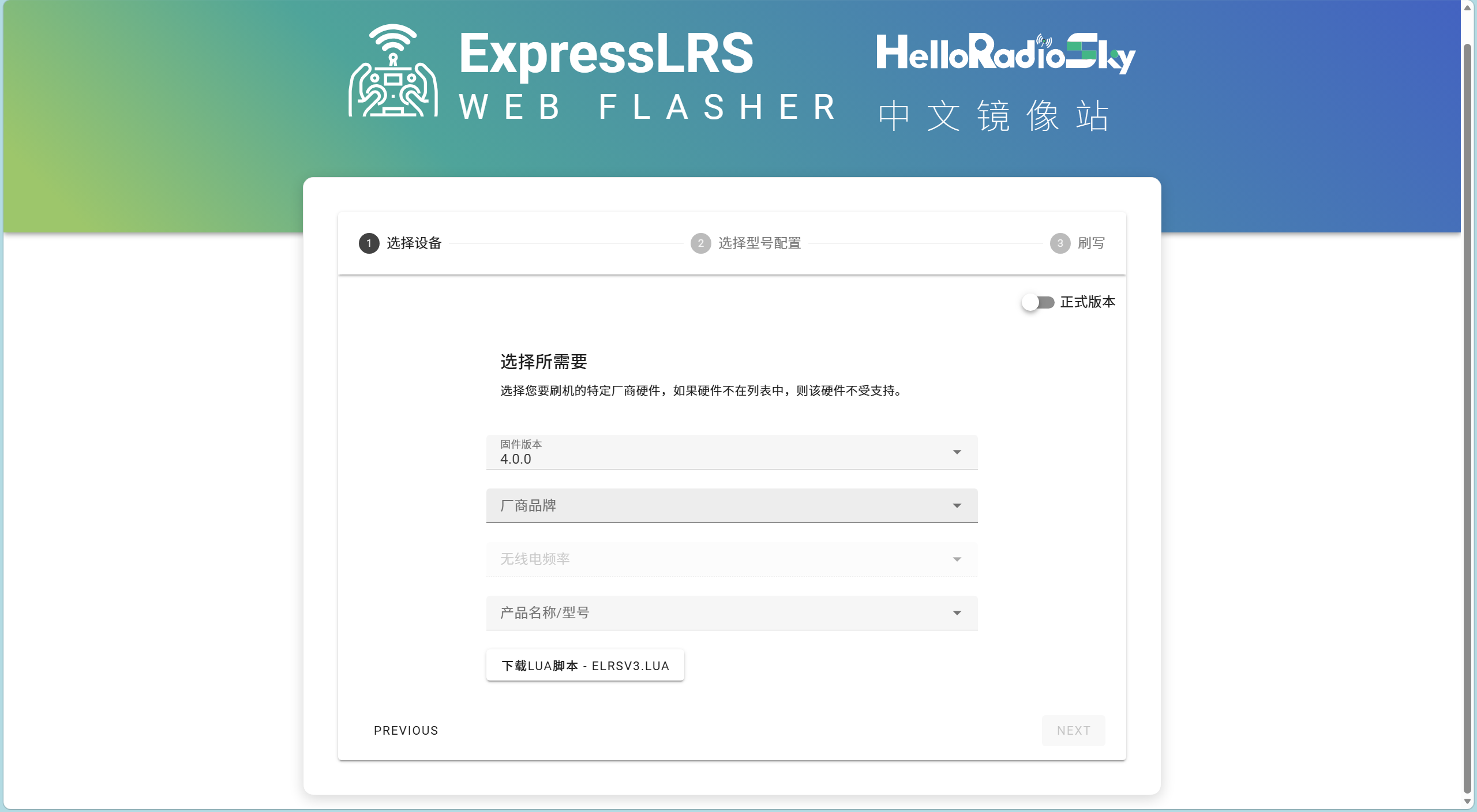
- 选择对应的固件版本和硬件型号
- 点击 "Flash" 开始刷写
- 等待进度条完成(约 1-2 分钟)
- 验证升级
- 刷写完成后接收机会自动重启
- 检查接收机 LED 指示灯状态
方法二:串口刷写
适用条件:首次刷写或 Wi-Fi 升级失败时
- 硬件连接
-
将 USB-TTL 转换器与接收机连接:
- TTL TX → 接收机 RX
- TTL RX → 接收机 TX
- TTL GND → 接收机 GND
- TTL 5-12V → 接收机 VCC(根据需求)
-
进入刷机模式
- 先按住接收机的绑定按钮
- 再给接收机通电
-
保持按钮约 2 秒后松开
-
打开 Configurator
- 访问 ExpressLRS Configurator
-
选择 "Serial" 连接方式
-
选择端口和固件
- 在 Configurator 中选择正确的串口
-
选择目标固件版本和型号
-
开始刷写
- 点击 "Flash" 按钮
- 等待刷写完成
- 刷写成功后接收机会自动重启
方法三:Betaflight/Cli 刷写
适用条件:接收机已连接到飞控
- 连接飞控
- 通过 USB 连接飞控到电脑
-
打开 Betaflight Configurator
-
进入 CLI 模式
- 进入 "CLI" 选项卡
-
输入命令查看当前串口配置
-
刷写命令 ```bash # 设置串口为 ELRS 刷写模式 set serialrx_provider = NONE save
# 使用 dfu-util 或相关工具刷写 ```
固件选择指南
| 硬件型号 | 推荐固件 | 备注 |
|---|---|---|
| ESP8285 接收机 | ESP8285_2.4GHz |
2.4GHz 频段 |
| ESP32 接收机 | ESP32_2.4GHz |
根据频段选择 |
| Nano 接收机 | Nano_2.4GHz |
小型接收机 |
注意事项
- 电源要求:刷写过程中确保电源稳定,避免断电
- 固件匹配:选择与硬件型号完全匹配的固件
- 频段选择:确保固件频段与遥控器频段一致(2.4GHz)
- 备份配置:刷写前建议备份当前配置
- 天线连接:刷写时建议连接天线,避免信号问题
故障排除
问题 1:Wi-Fi 热点无法连接 - 检查接收机供电是否正常 - 确认是否正确进入绑定模式
问题 2:串口刷写失败 - 检查串口连接是否正确 - 确认接收机已进入刷机模式 - 尝试更换 USB 线缆或端口
问题 3:刷写后接收机无响应 - 检查固件是否与硬件匹配 - 尝试重新刷写或回退到稳定版本